ما هو وضع المزج
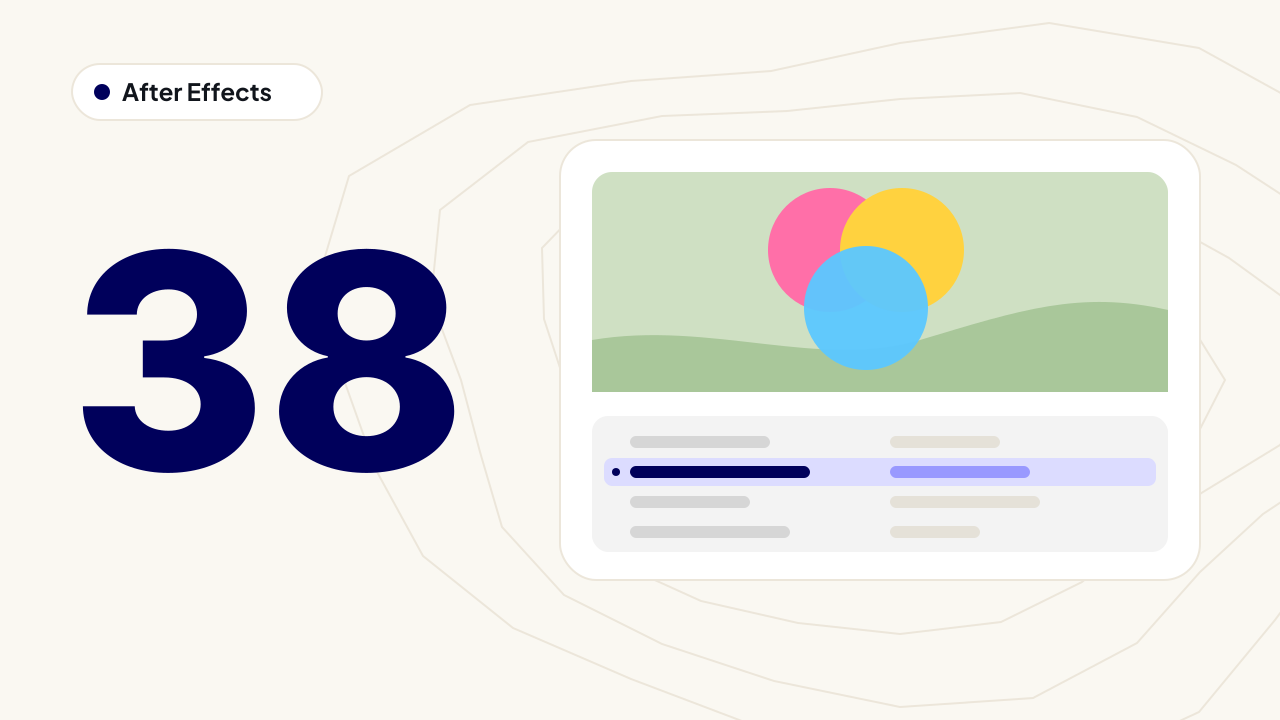
وضع المزج يحدد كيف تمتزج الطبقة مع كل ما تحتها في التكوين. يسمّي After Effects الطبقة العليا المصدر (Source) وما تحتها الألوان الأساسية (Underlying). في وضع Normal تغطي الطبقة العليا ما تحتها، ومع أي وضع آخر يُحسب كل بكسل بدمج اللونين.
جرّب القائمة: إنها القائمة نفسها التي تراها في After Effects، والمجموعات مفصولة بخطوط. الطبقة العليا تدرّج فيه الرماديات من الأسود إلى الأبيض في الأعلى والألوان في الأسفل، لترى ماذا يفعل كل وضع بكل درجة. ويمكنك أيضًا استبدالها بنص.
أين توجد أوضاع المزج في After Effects
- عمود Mode: في الخط الزمني بجانب اسم الطبقة. إن لم يظهر، اضغط F4 أو انقر على Toggle Switches/Modes أسفل اللوحة.
- قائمة Layer ← Blending Mode مع تحديد الطبقة.
- اختصار للتجربة السريعة: حدّد الطبقة واضغط Shift + = للانتقال إلى الوضع التالي أو Shift + - للرجوع. ترى النتيجة مباشرة دون فتح القائمة.
أمران مهمّان: لا يمكن تحريك الأوضاع بإطارات مفتاحية (إن احتجت إلى تغيير الوضع في منتصف الفيديو، قسّم الطبقة بـ Ctrl + Shift + D)، والـعتامة (Opacity) تبقى فعّالة: عند 50٪ يُطبَّق الوضع بنصف قوته.
المجموعات الثماني لأوضاع المزج
تظهر الأوضاع في القائمة ضمن مجموعات يفصلها خط. أسماء المجموعات لا تظهر في الواجهة، لكن معرفة ما تفعله كل مجموعة هي ما يسمح لك بالاختيار دون تجربة الأوضاع الـ38.
| المجموعة | الأوضاع | ماذا تفعل |
|---|---|---|
| عادي | Normal، Dissolve، Dancing Dissolve | تغطي ما تحتها؛ وDissolve يفعل ذلك بالنقاط. |
| تعتيم | Darken، Multiply، Color Burn (وClassic)، Linear Burn، Darker Color | يختفي الأبيض؛ النتيجة لا تكون أفتح أبدًا. |
| تفتيح | Add، Lighten، Screen، Color Dodge (وClassic)، Linear Dodge، Lighter Color | يختفي الأسود؛ النتيجة لا تكون أغمق أبدًا. |
| تباين | Overlay، Soft Light، Hard Light، Linear Light، Vivid Light، Pin Light، Hard Mix | تُعتّم تحت الرمادي المتوسط وتفتّح فوقه. |
| فرق | Difference (وClassic)، Exclusion، Subtract، Divide | تقارن ألوان الطبقتين. |
| لون | Hue، Saturation، Color، Luminosity | تنقل جزءًا واحدًا فقط من اللون. |
| قناع | Stencil Alpha، Stencil Luma، Silhouette Alpha، Silhouette Luma | تستخدم الطبقة قصًّا لكل ما تحتها. |
| أدوات | Alpha Add، Luminescent Premul | حالات تقنية مع قناة ألفا. |
1. Normal وDissolve وDancing Dissolve
Normal هو الوضع الافتراضي: الطبقة العليا تغطي ما تحتها حسب عتامتها.
Dissolve يحوّل العتامة إلى نقاط: عند عتامة 60٪ يصبح 40٪ من البكسلات شفافًا ويبقى الباقي معتمًا. Dancing Dissolve يفعل الشيء نفسه، لكن النمط يتغيّر في كل إطار مثل تشويش التلفاز.
الاستخدام الفعلي: نادرًا جدًا في فيديوهات العقارات. يفيد في الانتقالات ذات الملمس أو مؤثرات الخلل (glitch). ولا يعمل Dissolve على الطبقات ثلاثية الأبعاد.
2. أوضاع التعتيم: Multiply ومثيلاته
هذه الأوضاع تُخفي الأبيض في الطبقة العليا ولا تفتّح اللقطة أبدًا. هي التي تستخدمها لإزالة خلفية بيضاء.
- Darken: يقارن كل قناة على حدة ويحتفظ بالقيمة الأغمق.
- Multiply: يضرب الألوان. الأبيض لا يغيّر شيئًا والأسود يعطي أسود. الأكثر استخدامًا في المجموعة.
- Color Burn: يُعتّم مع رفع التباين، فتصبح الألوان أكثر تشبعًا من Multiply. نسخة Classic موجودة لفتح المشاريع القديمة.
- Linear Burn: يُعتّم بخفض السطوع، ويعطي ظلالًا أقوى من Multiply.
- Darker Color: مثل Darken لكنه يقارن اللون كاملًا لا كل قناة، فلا يُنتج ألوانًا جديدة.
مثال عقاري: مخطط تقسيم أراضٍ بالأبيض والأسود فوق لقطة الدرون. مع Multiply تختفي خلفية المخطط البيضاء ولا يبقى إلا خطوط القطع فوق الأرض، دون أي قص.
3. أوضاع التفتيح: Screen وAdd ومثيلاتهما
هي عكس المجموعة السابقة: يختفي الأسود في الطبقة العليا ولا تكون النتيجة أغمق من اللقطة أبدًا.
- Add: يجمع الألوان. هو الأقوى: المناطق الفاتحة تحترق إلى الأبيض بسرعة.
- Lighten: يحتفظ بالقيمة الأفتح في كل قناة.
- Screen: يفتّح بنعومة أكثر من Add، وهو عكس Multiply. الأكثر استخدامًا عندي في المجموعة.
- Color Dodge: يفتّح مع خفض التباين، بإضاءات مشبعة جدًا. له أيضًا نسخة Classic.
- Linear Dodge: يفتّح برفع السطوع، وعمليًا يبدو مثل Add.
- Lighter Color: مثل Lighten لكن باللون كاملًا.
مثال عقاري: وهج الشمس أو تسرّبات الضوء أو الغبار أو الجزيئات المصوّرة على خلفية سوداء. مع Screen أو Add تختفي الخلفية السوداء ويُضاف الضوء إلى اللقطة.
4. أوضاع التباين: Overlay وSoft Light وLinear Light وغيرها
تنظر هذه الأوضاع إلى ما إذا كان اللون أفتح أو أغمق من رمادي 50٪: تحته تُعتّم وفوقه تفتّح. الرمادي المتوسط لا يكاد يغيّر الصورة، ولذلك تُستخدم لإضافة الملمس والتباين.
- Overlay: يرفع التباين حسب اللقطة السفلية، فتبقى أضواء الأرض وظلالها. الخيار الكلاسيكي لوضع ملمس أو لون فوق اللقطة.
- Soft Light: مثل Overlay لكن أنعم، كإضاءة بكشّاف منتشر.
- Hard Light: يعتمد على الطبقة العليا وتأثيره أقسى، كإضاءة بكشّاف مباشر.
- Linear Light: يجمع Linear Burn وLinear Dodge. قوي: يظهر حتى بعتامة منخفضة.
- Vivid Light: يجمع Color Burn وColor Dodge مع تباين عالٍ.
- Pin Light: يستبدل فقط الألوان التي تتجاوز الرمادي المتوسط. قليل الاستخدام.
- Hard Mix: يحوّل كل شيء إلى ألوان صافية (أحمر، أخضر، أزرق، سماوي، أرجواني، أصفر، أسود أو أبيض). للمؤثرات الرسومية لا للفيديوهات الواقعية.
مثال عقاري: نص مساحة القطعة. في فيديوهاتي أضع النص، مثلًا "3400 m²"، على Linear Light بعتامة 95٪: بدل أن يبدو ملصقًا فوق الصورة، يأخذ ضوء الأرض وملمسها. إن بدا قويًا جدًا، اخفض العتامة أو جرّب Overlay.
5. Difference وExclusion وSubtract وDivide
- Difference: يطرح اللون الأغمق من الأفتح. مع الأبيض في الأعلى تنعكس اللقطة، ومع الأسود لا تتغير، وحيث تتطابق الطبقتان يصبح اللون أسود.
- Classic Difference: النسخة الخاصة بالمشاريع القديمة.
- Exclusion: مثل Difference لكن بتباين أقل.
- Subtract: يطرح لون الأعلى من لون الأسفل، فتصبح الصورة أغمق.
- Divide: يقسم لون الأسفل على لون الأعلى، فتصبح الصورة أفتح. مع الأبيض في الأعلى لا تتغير.
الاستخدام الفعلي: محاذاة طبقتين. ضع لقطة فوق الأخرى على Difference: ما يتطابق يصبح أسود، فتحرّك الطبقة حتى تصبح الصورة سوداء تقريبًا. يفيد في مراجعة التتبّع أو محاذاة تصيير ثلاثي الأبعاد مع صورة الدرون.
6. Hue وSaturation وColor وLuminosity
تقسم هذه الأوضاع اللون إلى ثلاثة أجزاء (التدرّج اللوني والتشبع والإضاءة) وتأخذ جزءًا واحدًا فقط من الطبقة العليا.
- Hue: يأخذ التدرّج اللوني من الأعلى ويُبقي التشبع والإضاءة من الأسفل.
- Saturation: يأخذ التشبع فقط من الأعلى.
- Color: يأخذ التدرّج اللوني والتشبع من الأعلى ويُبقي الإضاءة من الأسفل. يلوّن دون فقدان التفاصيل.
- Luminosity: يأخذ الإضاءة فقط من الأعلى ويُبقي اللون من الأسفل.
مثال عقاري: تلوين قطعة أرض بلون آخر. أنشئ طبقة صلبة (Solid) باللون الذي تريده، وارسم قناعًا بشكل القطعة، وضعها على Color: يتغيّر لون القطعة مع بقاء ملمس العشب أو التربة.
7. Stencil وSilhouette: الأوضاع التي تقصّ
هذه الأوضاع الأربعة تحوّل الطبقة إلى قناع قصّ لـكل الطبقات التي تحتها، لا للطبقة التي تحتها مباشرة فقط.
- Stencil Alpha: يُظهر ما تحته فقط حيث توجد قناة ألفا في الطبقة، مثل داخل حروف النص.
- Stencil Luma: الشيء نفسه لكن حسب السطوع: الأبيض يُظهر والأسود يُخفي.
- Silhouette Alpha: العكس: يُحدث ثقبًا بشكل الطبقة.
- Silhouette Luma: يُحدث الثقب حسب السطوع.
مثال عقاري: لقطة الدرون داخل اسم المشروع. اكتب الاسم في طبقة نص فوق الفيديو وضعها على Stencil Alpha. إن كانت هناك طبقات أخرى تحتها لا تريد قصّها، اجمع النص والفيديو في تكوين مسبق (Ctrl + Shift + C) ليقتصر القص عليه.
لقصّ طبقة واحدة يمكنك أيضًا استخدام Track Matte. أما Stencil وSilhouette فهما أنسب عندما يجب أن يؤثر القص في عدة طبقات معًا.
8. Alpha Add وLuminescent Premul
- Alpha Add: يجمع قناتي ألفا للطبقتين. يفيد عندما تترك طبقتان بقناعين متكاملين خطًا رفيعًا عند الحافة: مع Alpha Add يختفي الخط.
- Luminescent Premul: يمنع قصّ الإضاءات التي تتجاوز قناة ألفا عند تركيب مواد بألفا مضروبة مسبقًا (premultiplied)، مثل بعض تصييرات الأضواء.
في فيديوهات العقارات لن تحتاجهما تقريبًا أبدًا.
الأوضاع التي أستخدمها أكثر في فيديوهات العقارات
| ما أريده | الوضع | الطريقة |
|---|---|---|
| وضع مخطط أو شعار بخلفية بيضاء | Multiply | الصورة فوق اللقطة على Multiply. |
| إضافة وهج أو أضواء أو جزيئات بخلفية سوداء | Screen أو Add | المقطع في الأعلى على Screen، واخفض العتامة إن احترق. |
| نص يأخذ ملمس الأرض | Linear Light أو Overlay | النص في الأعلى على Linear Light بعتامة بين 70 و95٪. |
| تغيير لون قطعة أرض | Color | طبقة صلبة بقناع القطعة على Color. |
| الفيديو داخل نص | Stencil Alpha | النص فوق الفيديو، وكلاهما في تكوين مسبق. |
| التحقق من محاذاة طبقتين | Difference | واحدة فوق الأخرى: الأسود يعني أنهما متطابقتان. |
أخطاء شائعة مع أوضاع المزج
- أغيّر الوضع ولا يحدث شيء: الوضع يمزج مع ما تحته في التكوين. إن كانت الطبقة وحدها أو تحتها شفافية فقط، فلا يوجد ما تمتزج معه.
- Stencil Alpha يقصّ الفيديو كله: الوضع يؤثر في كل الطبقات التي تحته. اجمع في تكوين مسبق الطبقات التي تريد قصّها فقط.
- الوضع لا يظهر في التكوين الرئيسي: الطبقات داخل التكوين المسبق تمتزج داخله فقط. ضع الوضع على طبقة التكوين المسبق أو فعّل Collapse Transformations.
- Dissolve لا يفعل شيئًا: يحتاج إلى عتامة أقل من 100٪ ولا يعمل على الطبقات ثلاثية الأبعاد.
- النتيجة تتغير من مشروع لآخر: بعض الأوضاع تعطي ألوانًا مختلفة في 8 أو 16 أو 32 بت لكل قناة. راجع زر 8 bpc أسفل لوحة Project.
لدمجها مع مؤثرات أخرى، راجع 12 مؤثرًا وحيلة في After Effects لفيديوهات العقارات. ولوضع المخطط فوق الأرض، الدرس الخاص بـتحريك مخطط فوق قطعة أرض.
أسئلة شائعة
ما هو وضع المزج في After Effects؟
هو الطريقة التي تمتزج بها الطبقة مع الطبقات التي تحتها. تختاره من عمود Mode في الخط الزمني أو من Layer ← Blending Mode.
كيف أُظهر عمود Mode؟
اضغط F4 والخط الزمني نشط، أو انقر على Toggle Switches/Modes أسفل اللوحة.
كيف أزيل الخلفية البيضاء من صورة في After Effects؟
ضع الصورة على Multiply: يختفي الأبيض ويبقى الداكن. لإزالة خلفية سوداء استخدم Screen.
هل يمكن تحريك وضع المزج؟
ليس بإطارات مفتاحية. قسّم الطبقة بـ Ctrl + Shift + D وضع وضعًا مختلفًا لكل جزء.
كم وضع مزج في After Effects؟
ثمانية وثلاثون، موزعة على ثماني مجموعات: عادي، تعتيم، تفتيح، تباين، فرق، لون، قناع، وأدوات.
ما الفرق بين Multiply وScreen؟
Multiply يُعتّم ويُخفي الأبيض، وScreen يفتّح ويُخفي الأسود.
إذا أردت تعلّم After Effects من الصفر لفيديوهات العقارات، فإن الدورة المجانية "من الصفر إلى أول فيديو عقاري لك باستخدام After Effects" تبدأ بالأساسيات.