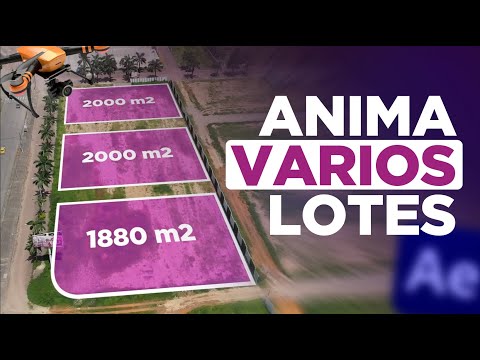
El video dura 17 minutos. Abajo tienes el mismo proceso escrito, paso a paso, para que lo sigas con After Effects abierto sin tener que pausar a cada rato.
Qué vas a lograr
- Recortar solo el tramo de video que vas a usar para trabajar más rápido.
- Aislar el terreno con una máscara rastreada en Mocha.
- Animar el contorno con guiones que giran y brillan.
- Hacer que el terreno se eleve y vuelva a bajar.
- Colocar un texto con sombra anclado al terreno.
Qué necesitas
- Adobe After Effects con Mocha AE.
- Una toma de dron del terreno.
Paso a paso
1. Usa solo el tramo que necesitas
Antes de rastrear, decide cuántos segundos vas a usar. Rastrear un minuto entero cuando solo necesitas 10 segundos consume tiempo y recursos.
Colócate en el inicio del tramo y pulsa Ctrl + Shift + D para dividir la capa; repite al final. Ajusta el área de trabajo al tramo (con Shift se ajusta al corte) y usa clic derecho → Recortar composición al área de trabajo. Borra las capas que sobran.
Consejo: Puedes trabajar con la vista en mitad o tercio de resolución para que el programa vaya fluido. Antes de abrir Mocha, ponla en completa para que no te pida cambiarla.
2. Dibuja el contorno en Mocha
Selecciona la capa y abre Animación → Track in Boris FX Mocha.
Revisa que el terreno se vea durante toda la escena. Ubícate en el cuadro justo antes de que el terreno empiece a salir del encuadre y dibuja ahí el contorno con la pluma, haciendo clic en cada borde. Cierra con clic derecho.
Para los lados curvos, cierra el cuadrito azul y mueve el rojo hasta que la línea siga la curva.

3. Rastrea hacia los dos lados
Desde el cuadro donde dibujaste, rastrea primero hacia adelante. Si un borde se desplaza, pausa con la barra espaciadora y acomódalo; se crea un fotograma clave y sigues rastreando desde ahí.
Vuelve al primer fotograma clave y rastrea hacia atrás hasta el segundo cero, corrigiendo igual.
Evita llenar la máscara de fotogramas clave: con demasiados, los bordes se mueven a saltos.
Cierra Mocha guardando y, en Matte, crea la máscara. Ya tienes el terreno aislado.
4. Oscurece el fondo
Duplica la capa. En la de abajo, borra la máscara de Mocha para tener el video completo.
Crea un sólido negro (clic derecho → Nuevo → Sólido) entre las dos capas. Con la tecla T baja su opacidad a 0 %, marca un fotograma clave en el segundo uno y medio segundo después súbela a 50 o 60 %. El terreno queda destacado.

5. Anima el contorno con el efecto Vegas
Duplica la capa con la máscara y llámala "contorno". Aplícale el efecto Vegas.
En Trazo elige Máscara y en Segmentos sube la cantidad hasta tener guiones medianos (en el video, 85). Duración en 0,5.
Marca un fotograma clave de Rotación en 0 en el segundo uno y llévala a 90 en el último segundo: los guiones giran alrededor del terreno.
Ajusta el ancho, sube dureza y opacidades al máximo y en Modo de fusión elige Transparente para ver solo el contorno. Agrega el efecto Resplandor para que brille.
6. Haz que el terreno se eleve
Pon la capa del contorno detrás de la capa del terreno. Así puedes animarlas por separado: por eso se duplicó la capa en lugar de aplicar el efecto directo.
En la capa del terreno marca un fotograma clave de Posición, avanza y súbela: el terreno se eleva sobre su contorno.
Para que baje, marca otro fotograma clave más adelante, copia el primero con Ctrl + C y pégalo ahí: vuelve exactamente a su lugar.

7. Agrega un texto con sombra
Divide la capa del terreno (Ctrl + D) y deja un tramo de unos 5 segundos. Aplícale Rastrear cámara solo a ese tramo.
Selecciona puntos hasta que la perspectiva coincida con el terreno, clic derecho → Crear texto y cámara. Escribe el dato (en el ejemplo, 4000 m²), ponlo en blanco y gíralo para alinearlo con la cámara.
Corta la capa de texto para que empiece donde empieza el tramo rastreado; antes de ese punto el texto se desconecta del terreno.
Para la sombra, duplica el texto (Ctrl + D), gira la copia de abajo, rellénala de negro y bájale la opacidad a 40 o 50 %.
8. Anima la entrada del texto
Selecciona las dos capas de texto, pulsa P y marca un fotograma clave de Posición. Vuelve atrás en el tiempo y saca el texto hacia arriba y la sombra hacia atrás.
Selecciona los fotogramas y pulsa F9 para suavizar. En la sombra, con la tecla T, deja la opacidad en 0 % al inicio para que aparezca cuando el texto empieza a moverse.

Errores comunes
El texto se separa del terreno antes del corte
El rastreo solo existe en el tramo rastreado. Recorta la capa de texto para que empiece en ese tramo.
La máscara se mueve a saltos
Hay demasiados fotogramas clave en Mocha. Deja solo los necesarios para corregir los desplazamientos grandes.
Preguntas frecuentes
¿Es un tutorial para principiantes?
Sí. Se explica desde cómo recortar el video hasta cada ajuste de los efectos.
¿Por qué se duplica la capa del terreno?
Para animar el terreno y el contorno por separado: así el terreno puede elevarse mientras el contorno se queda en el suelo.
¿Qué es el efecto Vegas?
Un efecto de After Effects que dibuja trazos sobre una máscara o un contorno, útil para líneas punteadas que giran o se dibujan.
Más tutoriales de After Effects para bienes raíces
- Animar medidas y textos sobre un terreno en After Effects
- Animar medidas de varios terrenos a la vez en After Effects
- Marcar la ruta de una carretera en After Effects
- Hacer flotar un terreno en After Effects con Mocha
- Cómo crear un plano inmobiliario interactivo en tiempo real
Todos los videos están en el canal de YouTube @cristhianitsme.