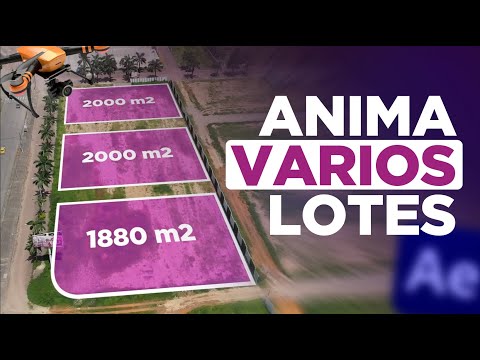
El video dura 10 minutos. Abajo tienes el mismo proceso escrito, paso a paso, para que lo sigas con After Effects abierto sin tener que pausar a cada rato.
Qué vas a lograr
- Seguir el movimiento del terreno en una toma de dron con Mocha.
- Dibujar el contorno del terreno y animarlo para que se dibuje solo.
- Rellenar el terreno con un color que aparece y desaparece.
- Colocar un texto (por ejemplo el área) pegado al terreno con el rastreador de cámara 3D.
Qué necesitas
- Adobe After Effects con Mocha AE (viene incluido; se abre desde Animación → Track in Boris FX Mocha).
- Una toma de dron donde el terreno se vea completo durante toda la escena.
- Adobe Media Encoder para exportar (opcional, recomendado).
Paso a paso
1. Duplica el video y abre Mocha
Importa la toma en una composición y duplícala con Ctrl + D (o Edición → Duplicar).
Selecciona la copia y ve a Animación → Track in Boris FX Mocha. En el panel de efectos aparece el icono de Mocha: haz clic para abrir su ventana.
2. Dibuja los puntos del terreno
Dentro de Mocha usa la lupa (arrastra hacia arriba para acercar) y la mano para encuadrar la imagen.
Con la pluma marca un punto en cada esquina del terreno. Si el terreno tiene cuatro lados son cuatro puntos; si tiene tres o no es rectangular, marca los que necesite. Cierra la forma con clic derecho.
Para afinar las esquinas, haz clic en el cuadrito azul de cada vértice y arrástralo hacia afuera.

3. Rastrea y corrige
Pulsa el botón de rastrear hacia adelante (a la derecha del panel). Mocha sigue el movimiento de la cámara usando la forma que dibujaste.
Avanza por la línea de tiempo. Si en algún momento la forma se sale del terreno, usa la herramienta que está junto a la mano para mover los puntos a su lugar. Repite hasta el final de la toma.
Guarda y cierra Mocha.
Consejo: No te preocupes si la forma se desplaza al rastrear: se corrige a mano en los cuadros donde falle.
4. Crea la máscara en After Effects
De vuelta en After Effects, en las opciones de Mocha busca Matte → Tracking Data y pulsa Create AE Mask. Se crea una máscara que sigue el mismo movimiento de la cámara.
Oculta la capa de abajo (el video original) para comprobar que el recorte quedó bien.
5. Dibuja el contorno animado
Aplica Efecto → Generar → Trazo sobre la capa con la máscara. Ajusta grosor y color (en el video se usa un grosor de 3).
Para que el contorno se dibuje solo, pon Fin en 0 %, crea un fotograma clave, avanza un segundo y súbelo a 100 %.
Mueve esos fotogramas un segundo hacia adelante para que el dron vuele un momento antes de que empiece a dibujarse.
Selecciona los fotogramas clave y aplica Ayudante de fotogramas clave → Suavizado (F9) para que el movimiento sea suave.

6. Rellena el terreno de color
Aplica un relleno (Efecto → Generar → Relleno) sobre el video y elige la máscara del terreno para que el color quede dentro del contorno.
Pon la opacidad en 0 % donde empieza a dibujarse el trazo y súbela (en el video, al 20 %) cuando el trazo termina. Unos segundos después vuelve a 0 %: el color aparece y desaparece.
Puedes copiar y pegar esos fotogramas de opacidad para que el color vuelva a aparecer más adelante en la toma.
7. Pon el área con el rastreador de cámara 3D
Selecciona el video y aplica Rastrear cámara. Cuando termine verás puntos por toda la imagen.
Elige de 3 a 5 puntos sobre el terreno, clic derecho → Crear texto y cámara.
Ajusta el tamaño y la posición del texto y escribe el área del terreno. El texto queda anclado y se mueve igual que la toma del dron.

Consejo: Para mover el texto usa las flechas del gizmo, no lo arrastres libremente: si lo arrastras deja de quedar bien anclado.
8. Exporta
Guarda con Ctrl + S. Con la línea de tiempo seleccionada pulsa Ctrl + M, elige carpeta y nombre.
Se recomienda exportar desde Adobe Media Encoder: en el ejemplo del video el archivo final pesa unos 16 MB.

Errores comunes
La forma se sale del terreno en Mocha
Pausa, corrige los puntos en ese cuadro y sigue rastreando desde ahí.
El texto no se queda pegado al terreno
Elige puntos del rastreador que estén sobre el terreno (no sobre árboles o casas altas) y mueve el texto solo con las flechas.
Preguntas frecuentes
¿Mocha viene incluido en After Effects?
Sí. Mocha AE viene con After Effects y se abre desde Animación → Track in Boris FX Mocha.
¿Funciona con cualquier toma de dron?
Funciona mejor cuando el terreno se ve completo durante toda la escena y el movimiento de la cámara es suave.
¿Puedo poner el precio en lugar del área?
Sí. El texto que creas con el rastreador de cámara 3D puede ser el área, el precio o cualquier dato del lote.
Más tutoriales de After Effects para bienes raíces
- Animar el contorno de un terreno en After Effects
- Animar medidas de varios terrenos a la vez en After Effects
- Marcar la ruta de una carretera en After Effects
- Hacer flotar un terreno en After Effects con Mocha
- Cómo crear un plano inmobiliario interactivo en tiempo real
Todos los videos están en el canal de YouTube @cristhianitsme.