O que é um modo de mesclagem
Um modo de mesclagem decide como uma camada se mistura com tudo o que está embaixo dela na composição. O After Effects chama a camada de cima de origem e o que fica embaixo de cores subjacentes. Em Normal, a camada de cima cobre o que está embaixo; com qualquer outro modo, cada pixel é calculado combinando as duas cores.
Teste o menu: é a mesma lista do After Effects, com os grupos separados por linhas. A camada de cima é um degradê com cinzas do preto ao branco na parte superior e cores na inferior, para ver o que cada modo faz com cada tom. Você também pode trocá-la por um texto.
Onde ficam os modos de mesclagem no After Effects
- Coluna Mode: na linha do tempo, ao lado do nome da camada. Se não aparecer, pressione F4 ou clique em Toggle Switches/Modes, embaixo do painel.
- Menu Layer → Blending Mode, com a camada selecionada.
- Atalho para testar rápido: selecione a camada e pressione Shift + = para ir ao próximo modo ou Shift + - para voltar. Você vê o resultado ao vivo sem abrir o menu.
Duas coisas importantes: os modos não são animados com quadros-chave (se precisar trocar de modo no meio do vídeo, divida a camada com Ctrl + Shift + D), e a opacidade continua funcionando: com 50% o modo é aplicado com metade da intensidade.
Os 8 grupos de modos de mesclagem
No menu, os modos aparecem em grupos separados por uma linha. Os nomes dos grupos não aparecem na interface, mas saber o que cada grupo faz permite escolher sem testar os 38.
| Grupo | Modos | O que faz |
|---|---|---|
| Normal | Normal, Dissolve, Dancing Dissolve | Cobre o que está embaixo; Dissolve faz isso em pontos. |
| Escurecer | Darken, Multiply, Color Burn (e Classic), Linear Burn, Darker Color | O branco desaparece; o resultado nunca fica mais claro. |
| Clarear | Add, Lighten, Screen, Color Dodge (e Classic), Linear Dodge, Lighter Color | O preto desaparece; o resultado nunca fica mais escuro. |
| Contraste | Overlay, Soft Light, Hard Light, Linear Light, Vivid Light, Pin Light, Hard Mix | Escurece abaixo do cinza médio e clareia acima. |
| Diferença | Difference (e Classic), Exclusion, Subtract, Divide | Compara as cores das duas camadas. |
| Cor | Hue, Saturation, Color, Luminosity | Passa só uma parte da cor. |
| Fosco | Stencil Alpha, Stencil Luma, Silhouette Alpha, Silhouette Luma | Usa a camada como recorte de tudo o que está embaixo. |
| Utilitário | Alpha Add, Luminescent Premul | Casos técnicos com o canal alfa. |
1. Normal, Dissolve e Dancing Dissolve
Normal é o modo padrão: a camada de cima cobre o que está embaixo de acordo com a opacidade.
Dissolve transforma a opacidade em pontos: com 60% de opacidade, 40% dos pixels ficam transparentes e o resto fica opaco. Dancing Dissolve faz o mesmo, mas o padrão muda a cada quadro, como chuvisco de TV.
Uso real: quase nunca em vídeos imobiliários. Serve para transições com textura ou efeitos de glitch. Dissolve não funciona em camadas 3D.
2. Modos que escurecem: Multiply e companhia
Esses modos fazem o branco da camada de cima desaparecer e nunca clareiam a tomada. São os que você usa para tirar um fundo branco.
- Darken: compara canal por canal e fica com o valor mais escuro.
- Multiply: multiplica as cores. O branco não muda nada e o preto dá preto. É o mais usado do grupo.
- Color Burn: escurece aumentando o contraste; as cores ficam mais saturadas que com Multiply. A versão Classic existe para abrir projetos antigos.
- Linear Burn: escurece baixando o brilho; dá sombras mais fortes que Multiply.
- Darker Color: como Darken, mas compara a cor inteira em vez de cada canal, então não cria cores novas.
Exemplo imobiliário: uma planta de loteamento em preto e branco sobre a tomada do drone. Com Multiply, o fundo branco da planta desaparece e só ficam as linhas dos lotes sobre o terreno, sem recortar nada.
3. Modos que clareiam: Screen, Add e companhia
São o oposto do grupo anterior: o preto da camada de cima desaparece e o resultado nunca fica mais escuro que a tomada.
- Add: soma as cores. É o mais intenso: as áreas claras estouram para branco rápido.
- Lighten: fica com o valor mais claro de cada canal.
- Screen: clareia de forma mais suave que Add; é o inverso de Multiply. O que mais uso do grupo.
- Color Dodge: clareia baixando o contraste, com brilhos muito saturados. Também tem versão Classic.
- Linear Dodge: clareia aumentando o brilho; na prática fica igual ao Add.
- Lighter Color: como Lighten, mas com a cor inteira.
Exemplo imobiliário: reflexos de sol, light leaks, poeira ou partículas gravados sobre fundo preto. Com Screen ou Add, o fundo preto desaparece e o brilho se soma à tomada.
4. Modos de contraste: Overlay, Soft Light, Linear Light e mais
Esses modos verificam se a cor é mais clara ou mais escura que um cinza a 50%: abaixo escurecem e acima clareiam. O cinza médio quase não muda a imagem, por isso servem para adicionar textura e contraste.
- Overlay: aumenta o contraste de acordo com a tomada de baixo, então as luzes e sombras do terreno se mantêm. O clássico para colocar uma textura ou uma cor por cima.
- Soft Light: como Overlay, mas mais suave, como iluminar com um refletor difuso.
- Hard Light: depende da camada de cima e o efeito é mais duro, como um refletor direto.
- Linear Light: combina Linear Burn e Linear Dodge. É forte: com pouca opacidade já aparece.
- Vivid Light: combina Color Burn e Color Dodge, com muito contraste.
- Pin Light: substitui só as cores que passam do cinza médio. Pouco usado.
- Hard Mix: deixa tudo em cores puras (vermelho, verde, azul, ciano, magenta, amarelo, preto ou branco). Serve para efeitos gráficos, não para vídeos realistas.
Exemplo imobiliário: o texto com a área do lote. Nos meus vídeos coloco o texto, por exemplo "3400 m²", em Linear Light com 95% de opacidade: em vez de parecer colado por cima, ele pega a luz e a textura do terreno. Se ficar forte demais, baixe a opacidade ou teste Overlay.
5. Difference, Exclusion, Subtract e Divide
- Difference: subtrai a cor mais escura da mais clara. Com branco em cima a tomada se inverte, com preto não muda, e onde as duas camadas são iguais fica preto.
- Classic Difference: a versão para projetos antigos.
- Exclusion: como Difference, mas com menos contraste.
- Subtract: subtrai a cor de cima da de baixo; a imagem escurece.
- Divide: divide a cor de baixo pela de cima; a imagem clareia. Com branco em cima não muda.
Uso real: alinhar duas camadas. Coloque uma tomada sobre a outra em Difference: o que coincide fica preto, então você move a camada até a imagem ficar quase preta. Serve para conferir um rastreamento ou alinhar um render 3D com a foto do drone.
6. Hue, Saturation, Color e Luminosity
Esses modos separam a cor em três partes (matiz, saturação e luminosidade) e pegam só uma da camada de cima.
- Hue: pega o matiz de cima e mantém a saturação e a luz de baixo.
- Saturation: pega só a saturação de cima.
- Color: pega o matiz e a saturação de cima e mantém a luz de baixo. Pinta sem perder detalhe.
- Luminosity: pega só a luz de cima e mantém a cor de baixo.
Exemplo imobiliário: pintar um lote de outra cor. Crie um sólido da cor que quiser, desenhe uma máscara com a forma do lote e coloque-o em Color: o lote muda de cor, mas mantém a textura da grama ou da terra.
7. Stencil e Silhouette: os modos que recortam
Esses quatro transformam a camada em um recorte (fosco) para todas as camadas embaixo dela, não só para a de baixo.
- Stencil Alpha: mostra o que está embaixo só onde a camada tem canal alfa, por exemplo dentro das letras de um texto.
- Stencil Luma: igual, mas usa o brilho: o branco mostra e o preto esconde.
- Silhouette Alpha: o contrário: faz um buraco com a forma da camada.
- Silhouette Luma: faz o buraco de acordo com o brilho.
Exemplo imobiliário: a tomada do drone dentro do nome do empreendimento. Escreva o nome em uma camada de texto acima do vídeo e coloque-a em Stencil Alpha. Se houver mais camadas embaixo que você não quer recortar, pré-componha o texto e o vídeo (Ctrl + Shift + C) para que o recorte afete só essa pré-composição.
Para recortar uma única camada você também pode usar o Track Matte. Stencil e Silhouette são mais práticos quando o recorte deve afetar várias camadas ao mesmo tempo.
8. Alpha Add e Luminescent Premul
- Alpha Add: soma o canal alfa das duas camadas. Ajuda quando duas camadas com máscaras complementares deixam uma linha fina na borda: com Alpha Add a linha desaparece.
- Luminescent Premul: evita que os brilhos que passam do canal alfa sejam cortados ao compor material com alfa pré-multiplicado, como alguns renders de luzes.
Em vídeos imobiliários você quase nunca vai precisar deles.
Os modos que mais uso em vídeos imobiliários
| O que quero | Modo | Como |
|---|---|---|
| Colocar uma planta ou logo com fundo branco | Multiply | A imagem acima da tomada, em Multiply. |
| Somar reflexos, luzes ou partículas com fundo preto | Screen ou Add | O clipe em cima, em Screen; baixe a opacidade se estourar. |
| Um texto que pegue a textura do terreno | Linear Light ou Overlay | O texto em cima, em Linear Light, com opacidade entre 70 e 95%. |
| Mudar a cor de um lote | Color | Um sólido com a máscara do lote, em Color. |
| O vídeo dentro de um texto | Stencil Alpha | O texto acima do vídeo, os dois em uma pré-composição. |
| Conferir se duas camadas estão alinhadas | Difference | Uma sobre a outra: preto significa alinhado. |
Erros comuns com os modos de mesclagem
- Mudo o modo e nada acontece: o modo mistura com o que está embaixo na composição. Se a camada está sozinha ou embaixo só há transparência, não há com o que misturar.
- Stencil Alpha recorta o vídeo inteiro: o modo afeta todas as camadas de baixo. Pré-componha só as camadas que você quer recortar.
- O modo não aparece na composição principal: as camadas dentro de uma pré-composição só se misturam dentro dela. Coloque o modo na camada da pré-composição ou ative Collapse Transformations.
- Dissolve não faz nada: precisa de opacidade menor que 100% e não funciona em camadas 3D.
- O resultado muda de um projeto para outro: alguns modos dão cores diferentes em 8, 16 ou 32 bits por canal. Confira o botão 8 bpc embaixo do painel Project.
Para combiná-los com outros efeitos, veja os 12 efeitos e truques de After Effects para vídeos imobiliários. E para colocar a planta sobre o terreno, o tutorial para animar uma planta sobre um terreno.
Perguntas frequentes
O que é um modo de mesclagem no After Effects?
É a forma como uma camada se mistura com as camadas embaixo dela. Você escolhe na coluna Mode da linha do tempo ou em Layer → Blending Mode.
Como mostro a coluna Mode?
Pressione F4 com a linha do tempo ativa ou clique em Toggle Switches/Modes, embaixo do painel.
Como tiro o fundo branco de uma imagem no After Effects?
Coloque a imagem em Multiply: o branco desaparece e o escuro fica. Para tirar um fundo preto, use Screen.
Dá para animar o modo de mesclagem?
Não com quadros-chave. Divida a camada com Ctrl + Shift + D e coloque um modo diferente em cada parte.
Quantos modos de mesclagem o After Effects tem?
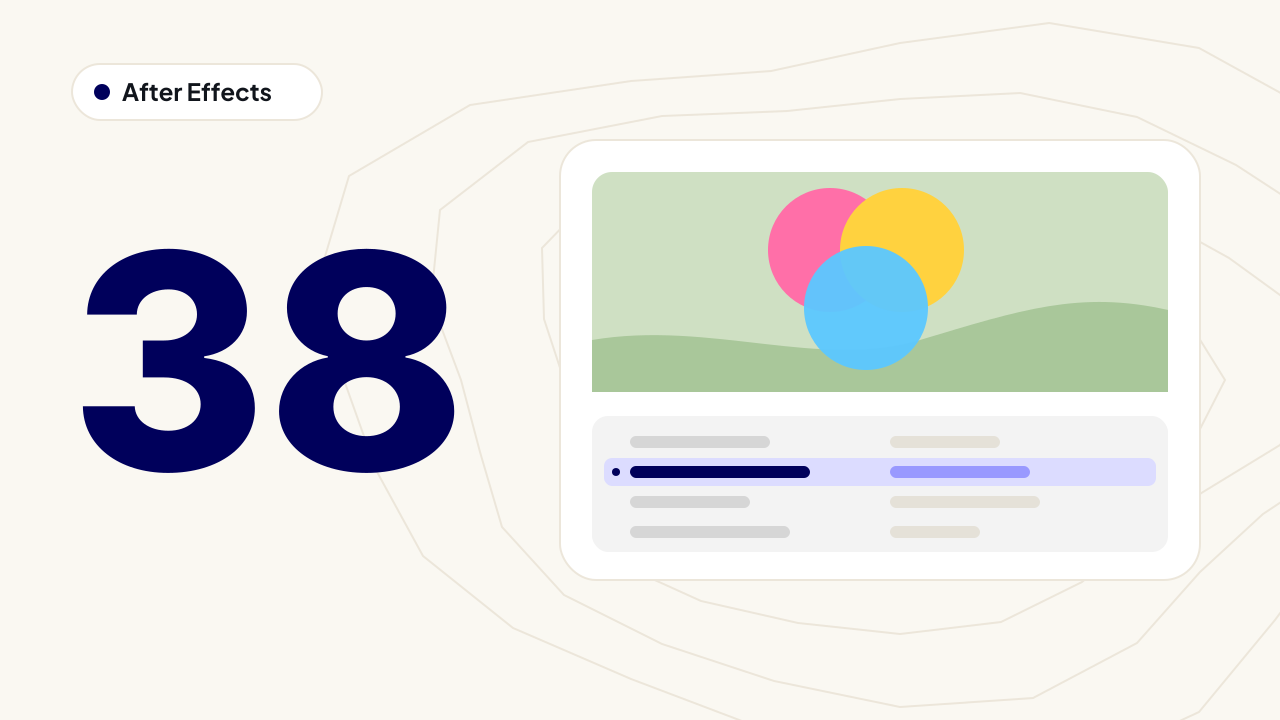
38, divididos em 8 grupos: normal, escurecer, clarear, contraste, diferença, cor, fosco e utilitário.
Qual a diferença entre Multiply e Screen?
Multiply escurece e faz o branco desaparecer; Screen clareia e faz o preto desaparecer.
Se você quer aprender After Effects do zero para vídeos imobiliários, o curso grátis "Do 0 ao seu primeiro vídeo imobiliário com After Effects" começa pelo básico.