1. Suavizar quadros-chave (F9)
Um movimento entre dois quadros-chave é linear por padrão: começa e para de repente. A suavização faz com que acelere no início e desacelere no final, e é o que separa uma animação que parece profissional de uma que parece mecânica.
Onde: selecione os quadros-chave e pressione F9 (Assistente de quadro-chave → Suavização).
Quando usar: quase sempre: ao desenhar um contorno, elevar um terreno ou fazer um texto entrar.
2. Aparar demarcadores para desenhar uma linha
Aparar demarcadores faz uma linha se desenhar sozinha. É a base para marcar trajetos, ruas e limites.
Onde: em uma camada de forma, Conteúdo → Adicionar → Aparar demarcadores.
Valores que uso: Fim de 0% a 100% em um segundo para desenhar a linha; depois, Início de 0% a 100% para desaparecer. Espessura de cerca de 15 e desfoque de movimento ativado.
Tutorial completo: marcar o trajeto de uma estrada.
3. Linha tracejada que avança
Uma linha de traços em movimento, como um caminho de formigas, para mostrar o trajeto até o empreendimento.
Onde: Conteúdo → Traçado 1 → Traços, e anime Deslocamento.
Valores que uso: Deslocamento de 0 a −300. Se os traços avançarem ao contrário, troque o sinal.
4. Traçado animado sobre a máscara do terreno
Desenha o contorno de um lote a partir da máscara, como se alguém o traçasse sobre a tomada.
Onde: Efeito → Gerar → Traçado, na camada com a máscara.
Valores que uso: espessura 3; Fim de 0% a 100% em um segundo, começando um segundo após o início para que o drone voe um momento antes.
Tutorial completo: animar medidas e textos sobre um terreno.
5. Preenchimento de cor que aparece e desaparece
Pinta a área do lote com uma cor semitransparente para destacá-la do restante.
Onde: Efeito → Gerar → Preenchimento, escolhendo a máscara do terreno.
Valores que uso: opacidade de 0% a 20% quando o contorno termina e de volta a 0% alguns segundos depois.
6. Contorno que gira e brilha com o efeito Vegas
Traços percorrem a borda do terreno. Com Brilho por cima, o lote fica iluminado.
Onde: aplique Vegas a uma cópia da camada com a máscara e, em Traçado, escolha Máscara.
Valores que uso: Segmentos 85, Duração 0,5, Rotação de 0 a 90 entre o primeiro e o último segundo, Modo de mesclagem Transparente e efeito Brilho.
Tutorial completo: animar o contorno de um terreno.
7. Máscara rastreada com Mocha
O Mocha segue a forma do terreno quadro a quadro mesmo com a câmera em movimento. Com essa máscara são feitos o contorno, o preenchimento e o terreno que flutua.
Onde: Animação → Track in Boris FX Mocha. Desenhe os cantos com a caneta, rastreie para frente e para trás e, ao voltar, crie a máscara em Matte → Create AE Mask.
Truque: corrija apenas os quadros em que a forma se desloca. Com quadros-chave demais, as bordas se movem aos saltos.
8. Texto preso ao terreno com o Rastreador de câmera 3D
Coloca a área, o preço ou o nome de uma via sobre o chão, e o texto acompanha a tomada do drone.
Onde: clique com o botão direito no vídeo → Rastrear câmera. Escolha de 3 a 5 pontos sobre o terreno, botão direito → Criar texto e câmera.
Truque: mova o texto apenas com as setas do gizmo. Se precisar redimensionar a tomada, pré-componha e redimensione a pré-composição, nunca a camada rastreada.
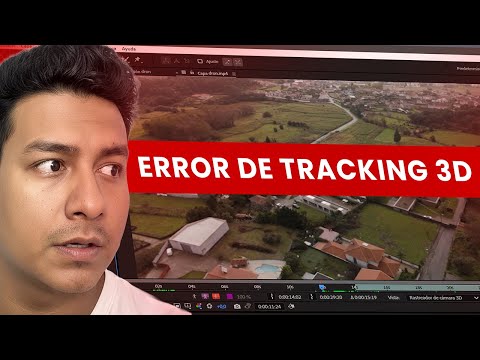
Se aparecer um erro, confira os erros do Rastreador de câmera 3D e como resolvê-los.
9. Texto com sombra
Uma sombra separa o texto do chão e o torna legível sobre qualquer tomada.
Onde: duplique o texto com Ctrl + D, preencha a cópia de baixo com preto e gire-a para que caia como sombra.
Valores que uso: opacidade da sombra entre 40 e 50%. Para a entrada, anime a posição do texto e da sombra e suavize com F9.
10. Terreno que flutua
O lote se desprende do chão e volta a descer. Chama a atenção para um terreno específico em poucos segundos.
Onde: duplique a camada; em cima deixe a que tem a máscara e embaixo a tomada completa. Anime a Posição do terreno para cima.
Truque: para que volte exatamente ao lugar, copie o primeiro quadro-chave com Ctrl + C e cole mais adiante.
Tutorial completo: fazer um terreno flutuar com Mocha.
11. Escurecer o fundo para destacar o lote
Um sólido preto entre o terreno e a tomada completa reduz a atenção sobre todo o resto.
Onde: botão direito → Novo → Sólido, entre as duas camadas.
Valores que uso: opacidade de 0% a 50 ou 60% em meio segundo, começando no segundo um.
12. Planta do loteamento sobre o terreno
Mostra como os lotes se distribuem sobre o terreno real.
Onde: importe a planta em PNG com fundo transparente e ajuste os cantos aos limites do terreno com o efeito Fixação de cantos. Se a câmera se mover, ancore-a com rastreamento.
Tutorial completo: animar uma planta sobre um terreno.
Como combiná-los em um único vídeo
Uma ordem que funciona na maioria das tomadas de terrenos:
- Mocha para isolar o lote.
- Fundo escuro para destacá-lo.
- Contorno com Traçado ou Vegas, suavizado com F9.
- Preenchimento que aparece ao terminar o contorno.
- Texto com sombra preso ao chão com o Rastreador de câmera 3D.
- Trajeto de acesso com Aparar demarcadores, se a tomada mostrar a via.
Para escolher conforme o que você quer mostrar, confira como marcar um terreno em um vídeo de drone. E, se for gravar, leia como gravar com drone para que o rastreador funcione.
Perguntas frequentes
Preciso de plugins para esses efeitos?
Não. Todos vêm com o After Effects, incluindo o Mocha AE.
O que é F9 no After Effects?
O atalho de Suavização de quadros-chave: faz a animação começar e parar devagar em vez de se mover de forma linear.
Para que serve Aparar demarcadores?
Para animar quanto de uma linha aparece: com Fim a linha é desenhada e com Início desaparece. É usado para trajetos, ruas e limites.
Qual a diferença entre Mocha e o Rastreador de câmera 3D?
O Mocha segue uma forma plana, como o lote, e serve para máscaras. O Rastreador de câmera 3D calcula o movimento da câmera e serve para prender textos e sólidos ao chão.
Qual é o efeito mais usado em vídeos de terrenos?
O contorno animado do lote com a área por cima: combina a máscara do Mocha, um traçado e um texto com o Rastreador de câmera 3D.
Se você quer aprender esses efeitos do zero, o curso grátis "Do 0 ao seu primeiro vídeo imobiliário com After Effects" começa pelo básico.