
O vídeo tem 14 minutos. Abaixo está o mesmo processo por escrito, passo a passo, para você seguir com o After Effects aberto sem precisar pausar a todo momento.
O que você vai conseguir
- Voltar a selecionar os pontos de rastreamento quando somem ou não respondem.
- Eliminar o erro "o tamanho da camada deve corresponder ao da composição" e mesmo assim mudar o tamanho da tomada.
- Corrigir o aviso "sem profundidade" da panorâmica de tripé para que os textos não se descolem.
- Entender a diferença entre o Painel Camada e o Painel Composição para não ver mais o erro do painel.
O que você precisa
- Adobe After Effects com uma tomada (por exemplo, de drone) à qual você já aplicou ou vai aplicar o Rastreador de câmera 3D.
Passo a passo
1. Os pontos de rastreamento somem ou não podem ser selecionados
Sintoma: a cena já está rastreada e tem textos ou sólidos vinculados, mas ao selecionar o vídeo ou a câmera os pontos não aparecem. Se você marca Renderizar pontos de rastreamento (Render Track Points) eles aparecem, mas não dá para selecioná-los. Os textos também não giram pelas alças.
Causa: o atalho Ctrl + Shift + H foi pressionado sem querer. Ele oculta os controles da camada no Painel Composição.
Solução: selecione o efeito Rastreador de câmera 3D em Controles de efeitos e pressione de novo Ctrl + Shift + H (Cmd + Shift + H no Mac). Os pontos voltam a aparecer e podem ser selecionados. Se você tinha marcado Renderizar pontos de rastreamento, desmarque.
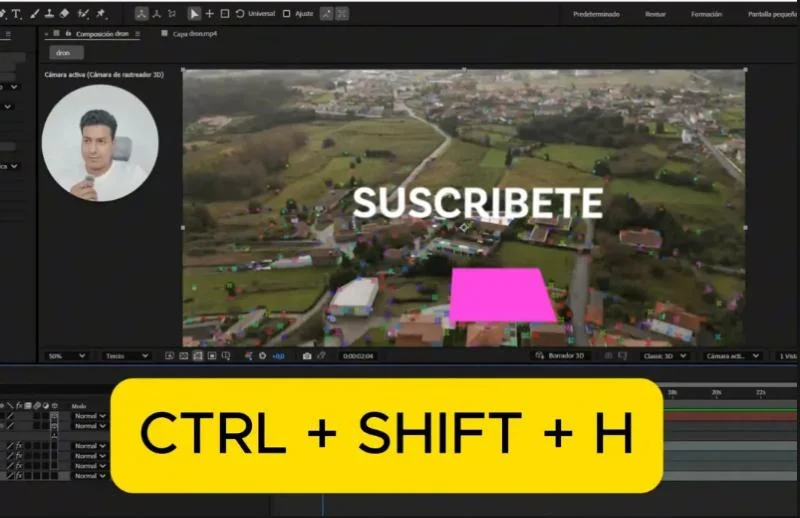
Dica: Não apague o efeito para rastrear de novo: o problema não está no rastreamento, e depois de esperar a análise os pontos vão continuar sem aparecer.
2. Erro "o tamanho da camada deve corresponder ao da composição"
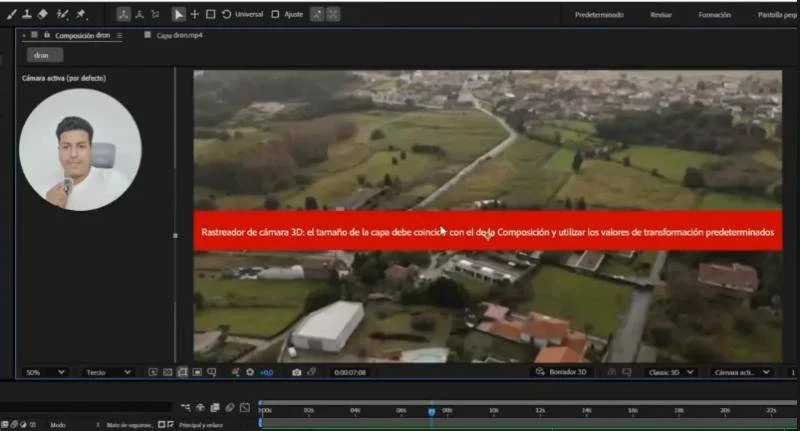
Mensagem completa: Rastreador de câmera 3D: o tamanho da camada deve corresponder ao da composição e usar os mesmos valores de transformação padrão. Pode aparecer no fim da análise, depois de esperar todo o rastreamento.
Causa: o vídeo que você está rastreando não tem o mesmo tamanho da composição (por exemplo, uma composição de 1920 × 1080 e um vídeo de outra medida) ou você mudou em Transformar a escala para 106 %, uma rotação de 2°, etc.
Solução: na camada do vídeo abra Transformar e clique em Redefinir (Transformar > Redefinir). Com os valores padrão o erro some e você pode criar textos ou sólidos normalmente. Se o tamanho do vídeo não coincidir, ajuste a composição ao tamanho do vídeo.
Se você precisa da tomada maior ou com outro enquadramento: selecione o vídeo com o rastreador e as camadas que criou (textos, sólidos, câmera), clique com o botão direito → Pré-compor. Mude a escala da pré-composição, não do vídeo: o rastreamento se mantém.
3. Aviso "sem profundidade" em panorâmica de tripé
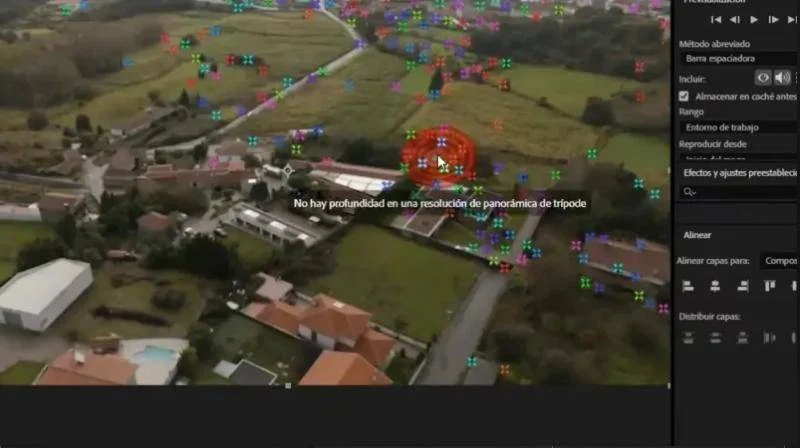
Sintoma: o rastreamento termina, mas aparece um aviso dizendo que não há profundidade em uma resolução de panorâmica de tripé. Os textos parecem alinhados no início, mas em tomadas longas ou com mudanças de perspectiva se descolam do terreno.
Causa: em Avançado, o Método de resolução (Solve Method) está em Detecção automática (Auto Detect) e o After Effects interpretou a tomada como se a câmera só girasse no lugar (tripé), então não calcula profundidade.
Solução: selecione o vídeo rastreado, abra Avançado no efeito e mude o Método de resolução manualmente. Teste primeiro Cena principalmente plana (Mostly Flat Scene); se não funcionar, use Típico (Typical). Com isso o aviso some e o rastreador volta a medir profundidade.
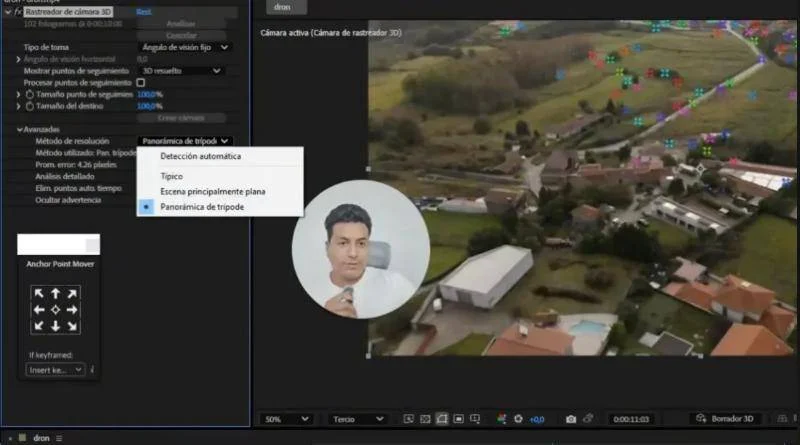
Dica: Antes de rastrear de novo ou trocar de tomada, confira o Método de resolução: quase sempre basta mudá-lo.
4. Erro "o efeito só pode ser usado em um painel Composição"
Sintoma: ao aplicar o rastreador aparece uma faixa vermelha dizendo que o Rastreador de câmera 3D só pode ser usado no Painel Composição.
Causa: você deu um clique duplo no vídeo na linha do tempo. Isso abre o Painel Camada, uma nova aba em que você vê o vídeo isolado, e o rastreador não funciona ali.
Solução: feche o Painel Camada ou volte para a aba da sua composição, selecione o vídeo na linha do tempo e aplique o rastreador a partir dali.
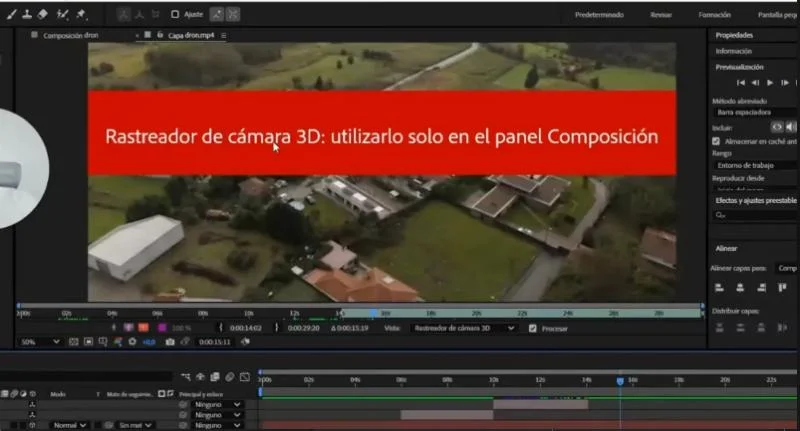
Dica: Um projeto tem composições e cada composição tem camadas (vídeo, texto, logo). O Rastreador de câmera 3D é aplicado a uma camada, mas sempre vendo-a dentro da composição.

Erros comuns
Apagar o efeito e rastrear de novo
Com o erro 1 não adianta: os pontos continuam ocultos até você pressionar Ctrl + Shift + H.
Escalar o vídeo já rastreado
O erro 2 volta a aparecer. Escale a pré-composição, nunca a camada que tem o rastreador.
Ignorar o aviso de panorâmica de tripé
O rastreamento parece bom no início, mas os elementos se descolam mais adiante. Mude o Método de resolução.
Perguntas frequentes
Por que não consigo selecionar os pontos do Rastreador de câmera 3D?
Porque os controles da camada estão ocultos. Selecione o efeito e pressione Ctrl + Shift + H (Cmd + Shift + H no Mac).
Como dou zoom em uma tomada já rastreada sem que apareça o erro de tamanho da camada?
Deixe o vídeo com os valores de Transformar padrão, pré-componha o vídeo com seus textos e câmera e mude a escala da pré-composição.
O que significa "sem profundidade" no Rastreador de câmera 3D?
Que o After Effects resolveu a tomada como panorâmica de tripé. Em Avançado, mude o Método de resolução para Cena principalmente plana ou Típico.
Qual método de resolução usar com tomadas de drone?
Se a Detecção automática der panorâmica de tripé, teste Cena principalmente plana e, se não funcionar, Típico.
Por que diz que o rastreador só pode ser usado no painel Composição?
Porque você está no Painel Camada (abre ao dar clique duplo no vídeo). Volte para a composição e aplique o rastreador a partir dali.
Mais tutoriais de After Effects para o mercado imobiliário
- Animar medidas e textos sobre um terreno no After Effects
- Animar medidas de vários terrenos no After Effects
- Marcar o trajeto de uma estrada no After Effects
- Animar o contorno de um terreno no After Effects
- Como criar uma planta imobiliária interativa em tempo real
Todos os vídeos estão no canal do YouTube @cristhianitsme.


