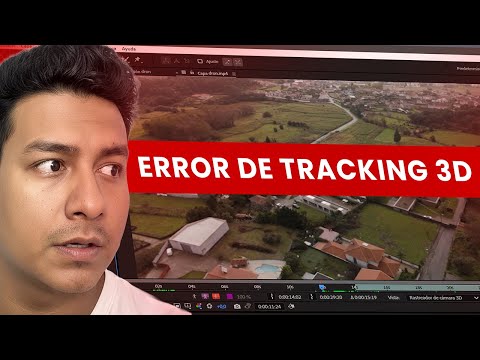
O vídeo tem 10 minutos. Abaixo está o mesmo processo por escrito, passo a passo, para você seguir com o After Effects aberto sem precisar pausar a todo momento.
O que você vai conseguir
- Acompanhar o movimento do terreno em uma tomada de drone com Mocha.
- Desenhar o contorno do terreno e animá-lo para que se desenhe sozinho.
- Preencher o terreno com uma cor que aparece e desaparece.
- Colocar um texto (por exemplo, a área) preso ao terreno com o Rastreador de câmera 3D.
O que você precisa
- Adobe After Effects com Mocha AE (já vem incluído; abre em Animação → Track in Boris FX Mocha).
- Uma tomada de drone em que o terreno apareça inteiro durante toda a cena.
- Adobe Media Encoder para exportar (opcional, recomendado).
Passo a passo
1. Duplique o vídeo e abra o Mocha
Importe a tomada em uma composição e duplique com Ctrl + D (ou Editar → Duplicar).
Selecione a cópia e vá em Animação → Track in Boris FX Mocha. No painel de efeitos aparece o ícone do Mocha: clique nele para abrir a janela.
2. Desenhe os pontos do terreno
Dentro do Mocha use a lupa (arraste para cima para aproximar) e a mão para enquadrar a imagem.
Com a caneta, marque um ponto em cada canto do terreno. Se o terreno tem quatro lados são quatro pontos; se tem três ou não é retangular, marque os que forem necessários. Feche a forma com o botão direito.
Para ajustar os cantos, clique no quadradinho azul de cada vértice e arraste para fora.

3. Rastreie e corrija
Clique no botão de rastrear para frente (à direita do painel). O Mocha acompanha o movimento da câmera usando a forma que você desenhou.
Avance pela linha do tempo. Se em algum momento a forma sair do terreno, use a ferramenta que fica ao lado da mão para mover os pontos para o lugar. Repita até o fim da tomada.
Salve e feche o Mocha.
Dica: Não se preocupe se a forma se deslocar durante o rastreamento: dá para corrigir à mão nos quadros em que falhar.
4. Crie a máscara no After Effects
De volta ao After Effects, nas opções do Mocha procure Matte → Tracking Data e clique em Create AE Mask. É criada uma máscara que segue o mesmo movimento da câmera.
Oculte a camada de baixo (o vídeo original) para conferir se o recorte ficou bom.
5. Desenhe o contorno animado
Aplique Efeito → Gerar → Traçado (Stroke) na camada com a máscara. Ajuste espessura e cor (no vídeo é usada uma espessura de 3).
Para que o contorno se desenhe sozinho, coloque Fim em 0 %, crie um quadro-chave, avance um segundo e suba para 100 %.
Mova esses quadros-chave um segundo para frente para que o drone voe um pouco antes de o contorno começar a ser desenhado.
Selecione os quadros-chave e aplique Assistente de quadro-chave → Atenuação simples (F9) para que o movimento fique suave.

6. Preencha o terreno com cor
Aplique um preenchimento (Efeito → Gerar → Preenchimento) no vídeo e escolha a máscara do terreno para que a cor fique dentro do contorno.
Coloque a opacidade em 0 % onde o traçado começa a ser desenhado e suba (no vídeo, para 20 %) quando o traçado termina. Alguns segundos depois volte para 0 %: a cor aparece e desaparece.
Você pode copiar e colar esses quadros-chave de opacidade para que a cor apareça de novo mais adiante na tomada.
7. Coloque a área com o Rastreador de câmera 3D
Selecione o vídeo e aplique Rastrear câmera. Quando terminar, você verá pontos por toda a imagem.
Escolha de 3 a 5 pontos sobre o terreno, botão direito → Criar texto e câmera.
Ajuste o tamanho e a posição do texto e escreva a área do terreno. O texto fica ancorado e se move igual à tomada do drone.

Dica: Para mover o texto use as setas do gizmo, não arraste livremente: se você arrastar, ele deixa de ficar bem ancorado.
8. Exporte
Salve com Ctrl + S. Com a linha do tempo selecionada pressione Ctrl + M, escolha a pasta e o nome.
O recomendado é exportar pelo Adobe Media Encoder: no exemplo do vídeo o arquivo final tem uns 16 MB.

Erros comuns
A forma sai do terreno no Mocha
Pause, corrija os pontos nesse quadro e continue rastreando a partir dali.
O texto não fica preso ao terreno
Escolha pontos do rastreador que estejam sobre o terreno (não sobre árvores ou casas altas) e mova o texto só com as setas.
Perguntas frequentes
O Mocha já vem incluído no After Effects?
Sim. O Mocha AE vem com o After Effects e abre em Animação → Track in Boris FX Mocha.
Funciona com qualquer tomada de drone?
Funciona melhor quando o terreno aparece inteiro durante toda a cena e o movimento da câmera é suave.
Posso colocar o preço no lugar da área?
Sim. O texto que você cria com o Rastreador de câmera 3D pode ser a área, o preço ou qualquer dado do lote.
Mais tutoriais de After Effects para o mercado imobiliário
- Erros do Rastreador de câmera 3D no After Effects
- Animar o contorno de um terreno no After Effects
- Animar medidas de vários terrenos no After Effects
- Marcar o trajeto de uma estrada no After Effects
- Como criar uma planta imobiliária interativa em tempo real
Todos os vídeos estão no canal do YouTube @cristhianitsme.