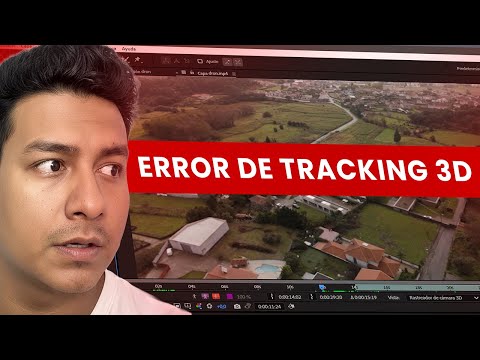
O vídeo tem 12 minutos. Abaixo está o mesmo processo por escrito, passo a passo, para você seguir com o After Effects aberto sem precisar pausar a todo momento.
O que você vai conseguir
- Ancorar um plano de trabalho à estrada com o Rastreador de câmera 3D.
- Desenhar o trajeto com a caneta acompanhando as curvas.
- Animar a linha para que se desenhe e depois seja aparada.
- Transformá-la em uma linha tracejada que avança e adicionar o nome da via.
O que você precisa
- Adobe After Effects.
- Uma tomada de drone em que a estrada apareça de uma ponta à outra.
Passo a passo
1. Rastreie a tomada
Aplique Rastrear câmera. Em Avançado marque Análise detalhada (Detailed Analysis): demora mais, mas dá resultados melhores.
Se os pontos parecerem pequenos, aumente o Tamanho do alvo (Target Size) para vê-los melhor.

2. Crie um sólido sobre a estrada
Selecione vários pontos em uma ponta da estrada e, com Shift, outros na ponta oposta. Assim a seleção cobre toda a via.
Botão direito → Criar sólido e câmera. Ajuste o sólido para que o início e o fim da rua fiquem alinhados com a composição. Mova sempre com as setas do gizmo.
Botão direito → Pré-compor e dê um nome, por exemplo, "rua".
3. Desenhe o trajeto dentro da pré-composição
Abra a pré-composição e, com a caneta (G), faça um traço: primeiro ponto embaixo e segundo em cima. Dê uma espessura de uns 15 e uma cor chamativa para enxergar.
Vá em Exibir e divida a tela com um novo visualizador bloqueado. À esquerda deixe a composição principal para ver onde a linha cai sobre a estrada.
Leve cada ponta da linha até onde a via começa e termina.
Para acompanhar as curvas, adicione pontos no meio da linha com a caneta, mova-os sobre a estrada e faça Alt + clique em cada ponto para transformá-lo em curva.

4. Anime a linha
Na camada de forma, em Conteúdo → Adicionar → Aparar caminhos (Trim Paths), coloque Fim em 0 % perto do segundo 2, marque um quadro-chave e um segundo depois leve para 100 %: a estrada se desenha.
Ative o desfoque de movimento da camada para que a ponta da linha pareça mais natural.
Para que depois ela desapareça, anime Início de 0 % a 100 %. Se demorar demais, aproxime os quadros-chave de saída. Selecione tudo e pressione F9.
Mude a cor (um azul-claro quase branco funciona bem) e adicione o efeito Brilho (Glow).
5. Deixe a linha tracejada e em movimento (opcional)
Em Conteúdo → Traçado 1 → Tracejados (Dashes) adicione tracejados e ajuste o tamanho.
Anime Deslocamento (Offset): em 0 logo antes de a linha ser desenhada e em negativo (no vídeo, −300) no final. Os tracejados avançam como uma trilha de formigas. Dependendo de como você desenhou o traço, o sentido pode ser positivo ou negativo: confira.

6. Adicione o nome da via
Selecione o vídeo rastreado, diminua o Tamanho do alvo (uns 300), escolha pontos perto da via e clique com o botão direito → Criar texto. Escreva o nome, por exemplo "Panamericana".
Se a linha atravessar o texto é porque o texto 3D ficou abaixo do chão: eleve-o um pouco.
Adicione Brilho e, se precisar, troque o renderizador 3D avançado pelo clássico.

Erros comuns
A linha não coincide com a estrada
Use o visualizador dividido para mover os pontos dentro da pré-composição enquanto vê o resultado na composição principal.
Os tracejados avançam ao contrário
Troque o sinal do valor de Deslocamento.
Perguntas frequentes
Preciso de plugins?
Não. Tudo é feito com ferramentas do After Effects: Rastreador de câmera 3D, caneta, Aparar caminhos e Brilho.
Serve para marcar o caminho da cidade até o empreendimento?
Sim, desde que a tomada mostre a via. Para trajetos longos também dá para combinar com o Google Earth Studio.
Mais tutoriais de After Effects para o mercado imobiliário
- Erros do Rastreador de câmera 3D no After Effects
- Animar medidas e textos sobre um terreno no After Effects
- Animar o contorno de um terreno no After Effects
- Animar medidas de vários terrenos no After Effects
- Como criar uma planta imobiliária interativa em tempo real
Todos os vídeos estão no canal do YouTube @cristhianitsme.