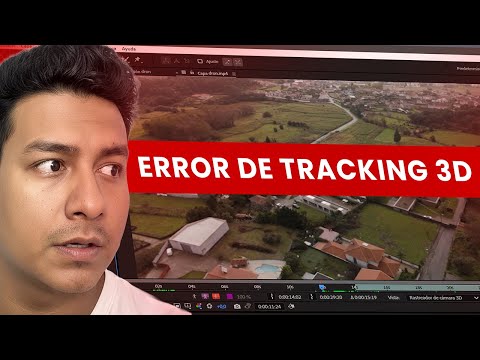
O vídeo tem 17 minutos. Abaixo está o mesmo processo por escrito, passo a passo, para você seguir com o After Effects aberto sem precisar pausar a todo momento.
O que você vai conseguir
- Cortar só o trecho de vídeo que você vai usar para trabalhar mais rápido.
- Isolar o terreno com uma máscara rastreada no Mocha.
- Animar o contorno com tracejados que giram e brilham.
- Fazer o terreno se elevar e voltar a descer.
- Colocar um texto com sombra ancorado ao terreno.
O que você precisa
- Adobe After Effects com Mocha AE.
- Uma tomada de drone do terreno.
Passo a passo
1. Use só o trecho que você precisa
Antes de rastrear, decida quantos segundos vai usar. Rastrear um minuto inteiro quando você só precisa de 10 segundos consome tempo e recursos.
Posicione-se no início do trecho e pressione Ctrl + Shift + D para dividir a camada; repita no final. Ajuste a área de trabalho ao trecho (com Shift ela se ajusta ao corte) e use botão direito → Cortar composição para a área de trabalho (Trim Comp to Work Area). Apague as camadas que sobraram.
Dica: Você pode trabalhar com a visualização em metade ou um terço da resolução para o programa rodar fluido. Antes de abrir o Mocha, coloque em resolução completa para que ele não peça para mudar.
2. Desenhe o contorno no Mocha
Selecione a camada e abra Animação → Track in Boris FX Mocha.
Confira se o terreno aparece durante toda a cena. Vá até o quadro logo antes de o terreno começar a sair do enquadramento e desenhe ali o contorno com a caneta, clicando em cada borda. Feche com o botão direito.
Para os lados curvos, feche o quadradinho azul e mova o vermelho até a linha acompanhar a curva.

3. Rastreie para os dois lados
A partir do quadro em que você desenhou, rastreie primeiro para frente. Se uma borda se deslocar, pause com a barra de espaço e ajuste; é criado um quadro-chave e você continua rastreando dali.
Volte ao primeiro quadro-chave e rastreie para trás até o segundo zero, corrigindo da mesma forma.
Evite encher a máscara de quadros-chave: com muitos, as bordas se movem aos saltos.
Feche o Mocha salvando e, em Matte, crie a máscara. O terreno já está isolado.
4. Escureça o fundo
Duplique a camada. Na de baixo, apague a máscara do Mocha para ter o vídeo completo.
Crie um sólido preto (botão direito → Novo → Sólido) entre as duas camadas. Com a tecla T baixe a opacidade para 0 %, marque um quadro-chave no segundo um e meio segundo depois suba para 50 ou 60 %. O terreno fica em destaque.

5. Anime o contorno com o efeito Vegas
Duplique a camada com a máscara e chame de "contorno". Aplique o efeito Vegas.
Em Traçado escolha Máscara e em Segmentos aumente a quantidade até ter tracejados médios (no vídeo, 85). Duração em 0,5.
Marque um quadro-chave de Rotação em 0 no segundo um e leve para 90 no último segundo: os tracejados giram ao redor do terreno.
Ajuste a largura, suba dureza e opacidades ao máximo e em Modo de mesclagem escolha Transparente para ver só o contorno. Adicione o efeito Brilho (Glow) para que ele brilhe.
6. Faça o terreno se elevar
Coloque a camada do contorno atrás da camada do terreno. Assim você pode animá-las separadamente: é por isso que a camada foi duplicada em vez de aplicar o efeito direto.
Na camada do terreno marque um quadro-chave de Posição, avance e suba: o terreno se eleva sobre o contorno.
Para que ele desça, marque outro quadro-chave mais adiante, copie o primeiro com Ctrl + C e cole ali: ele volta exatamente para o lugar.

7. Adicione um texto com sombra
Divida a camada do terreno (Ctrl + D) e deixe um trecho de uns 5 segundos. Aplique Rastrear câmera só nesse trecho.
Selecione pontos até a perspectiva coincidir com o terreno, botão direito → Criar texto e câmera. Escreva o dado (no exemplo, 4000 m²), deixe em branco e gire para alinhar com a câmera.
Corte a camada de texto para que comece onde começa o trecho rastreado; antes desse ponto o texto se desconecta do terreno.
Para a sombra, duplique o texto (Ctrl + D), gire a cópia de baixo, preencha de preto e baixe a opacidade para 40 ou 50 %.
8. Anime a entrada do texto
Selecione as duas camadas de texto, pressione P e marque um quadro-chave de Posição. Volte no tempo e tire o texto para cima e a sombra para trás.
Selecione os quadros-chave e pressione F9 para suavizar. Na sombra, com a tecla T, deixe a opacidade em 0 % no início para que ela apareça quando o texto começar a se mover.

Erros comuns
O texto se separa do terreno antes do corte
O rastreamento só existe no trecho rastreado. Corte a camada de texto para que comece nesse trecho.
A máscara se move aos saltos
Há quadros-chave demais no Mocha. Deixe só os necessários para corrigir os deslocamentos grandes.
Perguntas frequentes
É um tutorial para iniciantes?
Sim. É explicado desde como cortar o vídeo até cada ajuste dos efeitos.
Por que a camada do terreno é duplicada?
Para animar o terreno e o contorno separadamente: assim o terreno pode se elevar enquanto o contorno fica no chão.
O que é o efeito Vegas?
Um efeito do After Effects que desenha traços sobre uma máscara ou um contorno, útil para linhas tracejadas que giram ou se desenham.
Mais tutoriais de After Effects para o mercado imobiliário
- Erros do Rastreador de câmera 3D no After Effects
- Animar medidas e textos sobre um terreno no After Effects
- Animar medidas de vários terrenos no After Effects
- Marcar o trajeto de uma estrada no After Effects
- Como criar uma planta imobiliária interativa em tempo real
Todos os vídeos estão no canal do YouTube @cristhianitsme.