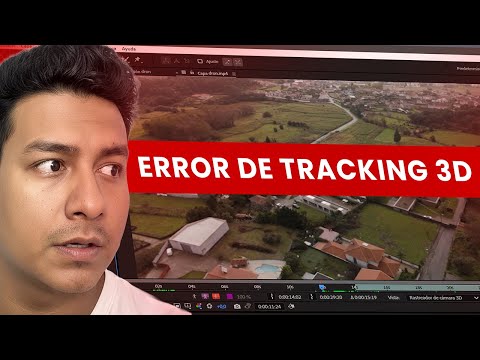
O vídeo tem 11 minutos. Abaixo está o mesmo processo por escrito, passo a passo, para você seguir com o After Effects aberto sem precisar pausar a todo momento.
O que você vai conseguir
- Rastrear uma tomada de drone em órbita com o Rastreador de câmera 3D.
- Contornar três terrenos com retângulos e a caneta.
- Organizar cada terreno em sua própria pré-composição para trabalhar rápido.
- Animar a área ou o preço de cada lote sincronizado com a tomada.
O que você precisa
- Adobe After Effects.
- Uma tomada de drone em órbita em que os lotes apareçam.
- Uma referência das medidas: planta arquitetônica, levantamento topográfico ou um esboço.
Passo a passo
1. Rastreie a tomada
Aplique Rastrear câmera na tomada de drone e espere a análise. Em tomadas em órbita vale ativar a Análise detalhada (Detailed Analysis) nas opções avançadas.

2. Localize a referência dos lotes
Tenha à mão a planta ou o levantamento para saber onde começa e termina cada lote e qual medida corresponde a ele.
Selecione pontos do rastreador sobre o primeiro terreno e crie um sólido e câmera: será o plano de trabalho desse lote.
3. Contorne cada terreno em uma pré-composição
Pré-componha o sólido de cada lote. Dentro da pré-composição desenhe o contorno com a ferramenta retângulo ou com a caneta se o lote não for regular.
Repita com o segundo e o terceiro terreno. Ter cada lote em sua pré-composição permite mudar um sem mexer nos outros.

4. Anime as medidas
Dentro de cada pré-composição anime o traçado (por exemplo, com Aparar caminhos (Trim Paths)) e adicione o texto com a medida ou o preço.
Escalone as animações para que cada lote apareça no seu momento enquanto o drone gira.

5. Confira a sincronia
Reproduza a tomada completa e confira se as linhas e os textos se mantêm sobre os lotes durante toda a órbita.

Perguntas frequentes
Serve para colocar o preço de cada lote?
Sim. O mesmo processo serve para o preço ou qualquer dado que você queira mostrar sobre cada terreno.
Por que usar pré-composições?
Porque cada lote fica separado: você pode ajustar ou animar um sem mover os outros, e o projeto continua organizado.
Mais tutoriais de After Effects para o mercado imobiliário
- Erros do Rastreador de câmera 3D no After Effects
- Animar medidas e textos sobre um terreno no After Effects
- Animar o contorno de um terreno no After Effects
- Marcar o trajeto de uma estrada no After Effects
- Como criar uma planta imobiliária interativa em tempo real
Todos os vídeos estão no canal do YouTube @cristhianitsme.