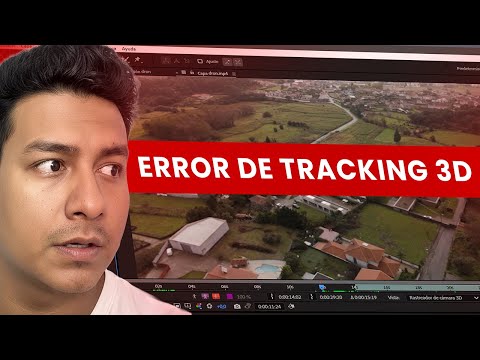
O vídeo tem 7 minutos. Abaixo está o mesmo processo por escrito, passo a passo, para você seguir com o After Effects aberto sem precisar pausar a todo momento.
O que você vai conseguir
- Isolar o terreno da tomada com uma máscara rastreada.
- Separar o terreno do fundo para animá-lo.
- Elevá-lo e baixá-lo com um movimento suave.
O que você precisa
- Adobe After Effects (versão recente, com Mocha AE).
- Uma tomada de drone em que o terreno apareça inteiro.
Passo a passo
1. Isole o terreno com o Mocha
Abra Animação → Track in Boris FX Mocha, desenhe o contorno do terreno com a caneta e rastreie, corrigindo os quadros em que ele se deslocar.
Ao voltar para o After Effects, crie a máscara em Matte.

2. Separe o terreno do fundo
Duplique a camada. Deixe em cima a que tem a máscara (o terreno) e na de baixo apague a máscara para ter a tomada completa como fundo.
3. Faça o terreno se elevar
Na camada do terreno marque um quadro-chave de Posição, avance e suba. Para que ele desça, copie o primeiro quadro-chave e cole mais adiante.
Selecione os quadros-chave e pressione F9 para suavizar o movimento.

4. Dê profundidade
Escureça um pouco o fundo com um sólido preto em baixa opacidade entre as duas camadas, ou adicione um contorno atrás do terreno, para que fique claro que ele se descolou do chão.


Perguntas frequentes
Preciso de plugins pagos?
Não. O Mocha AE já vem incluído nas versões recentes do After Effects.
Dá para combinar com o contorno animado?
Sim. No tutorial de contorno de terreno é explicado como elevar o terreno enquanto o contorno fica no chão.
Mais tutoriais de After Effects para o mercado imobiliário
- Erros do Rastreador de câmera 3D no After Effects
- Animar medidas e textos sobre um terreno no After Effects
- Animar o contorno de um terreno no After Effects
- Animar medidas de vários terrenos no After Effects
- Como criar uma planta imobiliária interativa em tempo real
Todos os vídeos estão no canal do YouTube @cristhianitsme.