
El video dura 14 minutos. Abajo tienes el mismo proceso escrito, paso a paso, para que lo sigas con After Effects abierto sin tener que pausar a cada rato.
Qué vas a lograr
- Volver a seleccionar los puntos de rastreo cuando desaparecen o no responden.
- Quitar el error "el tamaño de la capa debe coincidir con el de la composición" y aun así cambiar el tamaño de la toma.
- Corregir el aviso "no hay profundidad" de la panorámica de trípode para que los textos no se despeguen.
- Entender la diferencia entre el panel de Capa y el de Composición para no volver a ver el error del panel.
Qué necesitas
- Adobe After Effects con una toma (por ejemplo de dron) a la que ya le aplicaste o vas a aplicar el rastreador de cámara 3D.
Paso a paso
1. Los puntos de rastreo desaparecen o no se pueden seleccionar
Síntoma: la escena ya está rastreada y tiene textos o sólidos vinculados, pero al seleccionar el video o la cámara los puntos no aparecen. Si marcas Procesar puntos de seguimiento los ves, pero no puedes seleccionarlos. Los textos tampoco se dejan rotar con los manejadores.
Causa: se presionó sin querer el atajo Ctrl + Shift + H, que oculta los controles de la capa en el panel de composición.
Solución: selecciona el efecto Rastreador de cámara 3D en Controles de efectos y presiona otra vez Ctrl + Shift + H (Cmd + Shift + H en Mac). Los puntos vuelven a aparecer y se pueden seleccionar. Si habías marcado Procesar puntos de seguimiento, desmárcala.
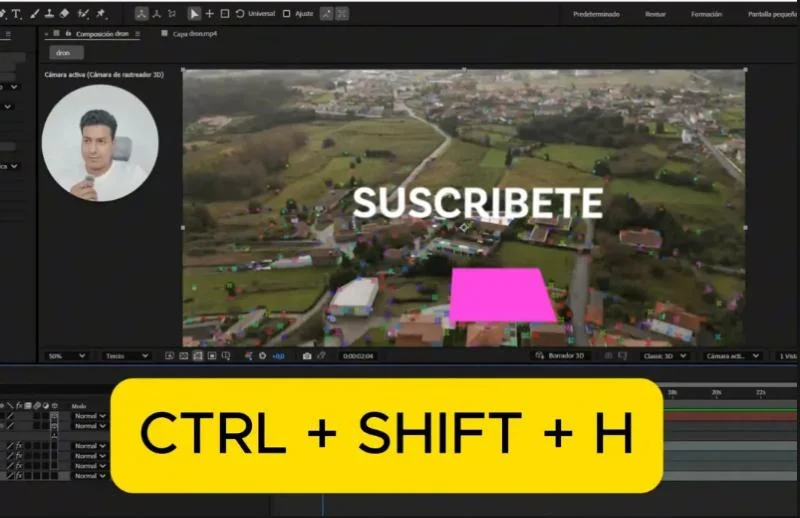
Consejo: No borres el efecto para volver a rastrear: el problema no está en el rastreo, y después de esperar el análisis los puntos seguirán sin aparecer.
2. Error "el tamaño de la capa debe coincidir con el de la composición"
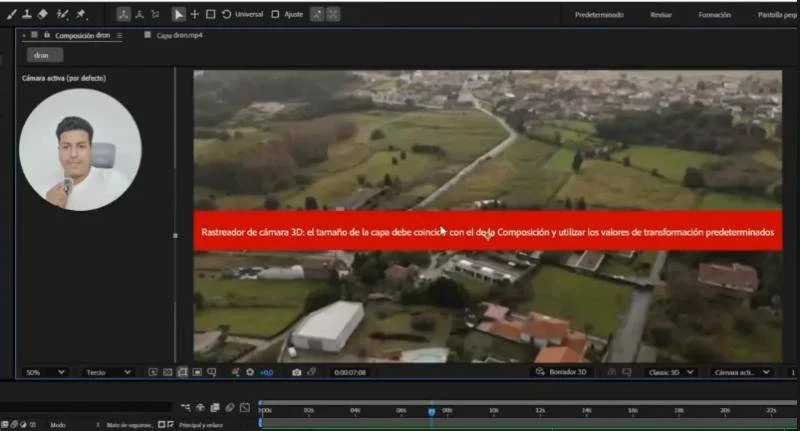
Mensaje completo: Rastreador de cámara 3D: el tamaño de la capa debe coincidir con el de la composición y utilizar los mismos valores de transformación predeterminados. Puede aparecer al final del análisis, después de esperar todo el rastreo.
Causa: el video que rastreas no tiene el mismo tamaño que la composición (por ejemplo, una composición de 1920 × 1080 y un video de otra medida) o le cambiaste Transformar: escala al 106 %, una rotación de 2°, etc.
Solución: en la capa del video abre Transformar y pulsa Restaurar. Con los valores por defecto el error desaparece y puedes crear textos o sólidos normalmente. Si el tamaño del video no coincide, ajusta la composición al tamaño del video.
Si necesitas la toma más grande o con otro encuadre: selecciona el video con el rastreador y las capas que creaste (textos, sólidos, cámara), clic derecho → Precomponer. Cambia la escala de la precomposición, no del video: el rastreo se mantiene.
3. Aviso "no hay profundidad" en panorámica de trípode
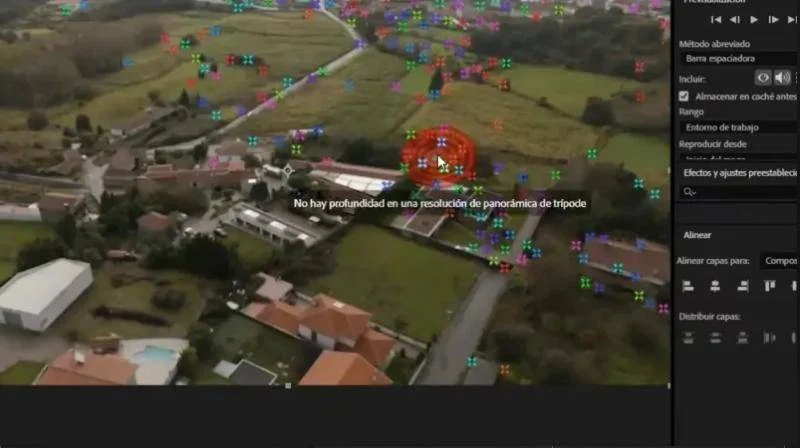
Síntoma: el rastreo termina, pero aparece un aviso que dice que no hay profundidad en una resolución de panorámica de trípode. Los textos se ven alineados al principio, pero en tomas largas o con cambios de perspectiva se despegan del terreno.
Causa: en Avanzado, el Método de resolución está en Detección automática y After Effects interpretó la toma como si la cámara solo girara en su lugar (trípode), así que no calcula profundidad.
Solución: selecciona el video rastreado, abre Avanzado en el efecto y cambia Método de resolución a mano. Prueba primero Escena principalmente plana; si no te funciona, usa Típico. Con eso el aviso desaparece y el rastreador vuelve a medir profundidad.
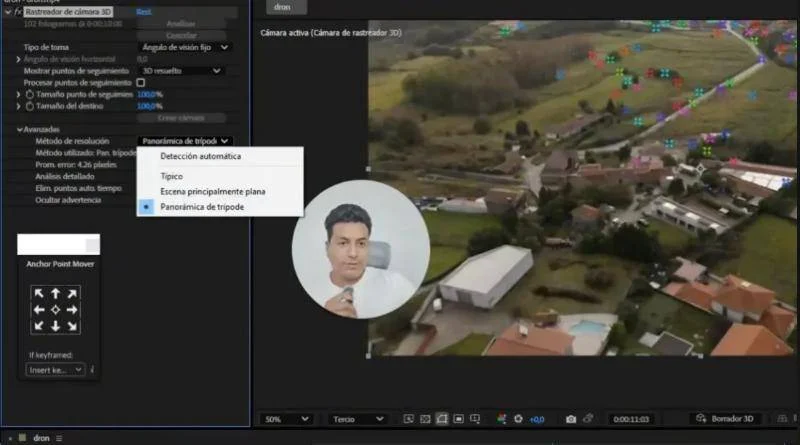
Consejo: Antes de volver a rastrear o cambiar de toma, revisa el Método de resolución: casi siempre basta con cambiarlo.
4. Error "el efecto solo puede utilizarse en un panel de composición"
Síntoma: al aplicar el rastreador aparece una franja roja que dice que el rastreador de cámara 3D solo se puede usar en el panel de composición.
Causa: le diste doble clic al video en la línea de tiempo. Eso abre el panel de Capa, una pestaña nueva donde ves el video aislado, y el rastreador no funciona ahí.
Solución: cierra el panel de Capa o vuelve a la pestaña de tu composición, selecciona el video en la línea de tiempo y aplica el rastreador desde ahí.
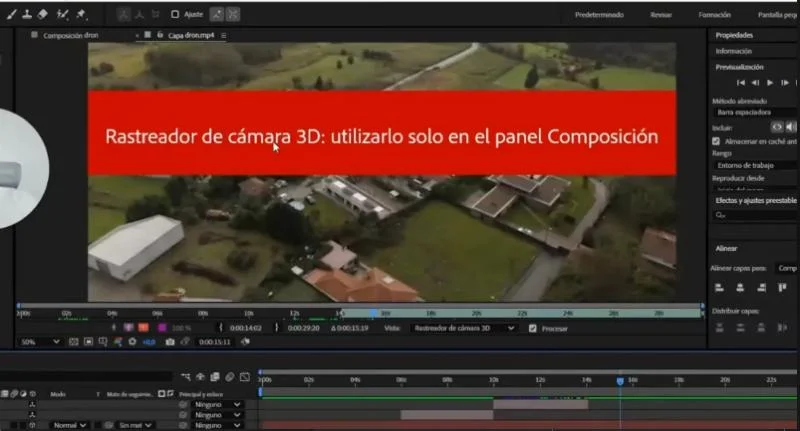
Consejo: Un proyecto tiene composiciones y cada composición tiene capas (video, texto, logo). El rastreador de cámara 3D se aplica a una capa, pero siempre viéndola dentro de la composición.

Errores comunes
Borrar el efecto y rastrear de nuevo
Con el error 1 no sirve: los puntos siguen ocultos hasta que presiones Ctrl + Shift + H.
Escalar el video ya rastreado
Vuelve a dar el error 2. Escala la precomposición, nunca la capa que tiene el rastreador.
Ignorar el aviso de panorámica de trípode
El rastreo parece bien al principio, pero los elementos se despegan más adelante. Cambia el Método de resolución.
Preguntas frecuentes
¿Por qué no puedo seleccionar los puntos del rastreador de cámara 3D?
Porque los controles de la capa están ocultos. Selecciona el efecto y presiona Ctrl + Shift + H (Cmd + Shift + H en Mac).
¿Cómo hago zoom a una toma ya rastreada sin que salga el error de tamaño de la capa?
Deja el video con los valores de Transformar por defecto, precompón el video con sus textos y cámara, y cambia la escala de la precomposición.
¿Qué significa "no hay profundidad" en el rastreador de cámara 3D?
Que After Effects resolvió la toma como panorámica de trípode. Cambia en Avanzado el Método de resolución a Escena principalmente plana o a Típico.
¿Qué método de resolución uso con tomas de dron?
Si Detección automática te da panorámica de trípode, prueba Escena principalmente plana y, si no funciona, Típico.
¿Por qué dice que el rastreador solo se puede usar en el panel de composición?
Porque estás en el panel de Capa (se abre al dar doble clic al video). Vuelve a la composición y aplica el rastreador desde ahí.
Más tutoriales de After Effects para bienes raíces
- Animar medidas y textos sobre un terreno en After Effects
- Animar medidas de varios terrenos a la vez en After Effects
- Marcar la ruta de una carretera en After Effects
- Animar el contorno de un terreno en After Effects
- Cómo crear un plano inmobiliario interactivo en tiempo real
Todos los videos están en el canal de YouTube @cristhianitsme.


