Qué es un modo de fusión
Un modo de fusión decide cómo se mezcla una capa con todo lo que tiene debajo en la composición. After Effects llama capa de origen a la de arriba y colores subyacentes a lo que queda debajo. En Normal, la capa de arriba tapa lo de abajo; con cualquier otro modo, cada píxel se calcula combinando los dos colores.
Prueba el menú: es la misma lista que ves en After Effects, con los grupos separados por líneas. La capa de arriba es un degradado con grises de negro a blanco en la parte superior y colores en la inferior, para que se vea qué hace cada modo con cada tono. También puedes cambiarla por un texto.
Dónde están los modos de fusión en After Effects
- Columna Modos: en la línea de tiempo, al lado del nombre de la capa. Si no la ves, presiona F4 o haz clic en Alternar conmutadores/modos, abajo del panel.
- Menú Capa → Modo de fusión, con la capa seleccionada.
- Atajo para probar rápido: selecciona la capa y presiona Mayús + = para pasar al siguiente modo o Mayús + - para volver al anterior. Ves el resultado en vivo sin abrir el menú.
Dos cosas que conviene saber: los modos no se animan con fotogramas clave (si necesitas cambiar de modo a mitad del video, divide la capa con Ctrl + Mayús + D), y la opacidad sigue funcionando: con 50 % el modo se aplica a la mitad de intensidad.
Los 8 grupos de modos de fusión
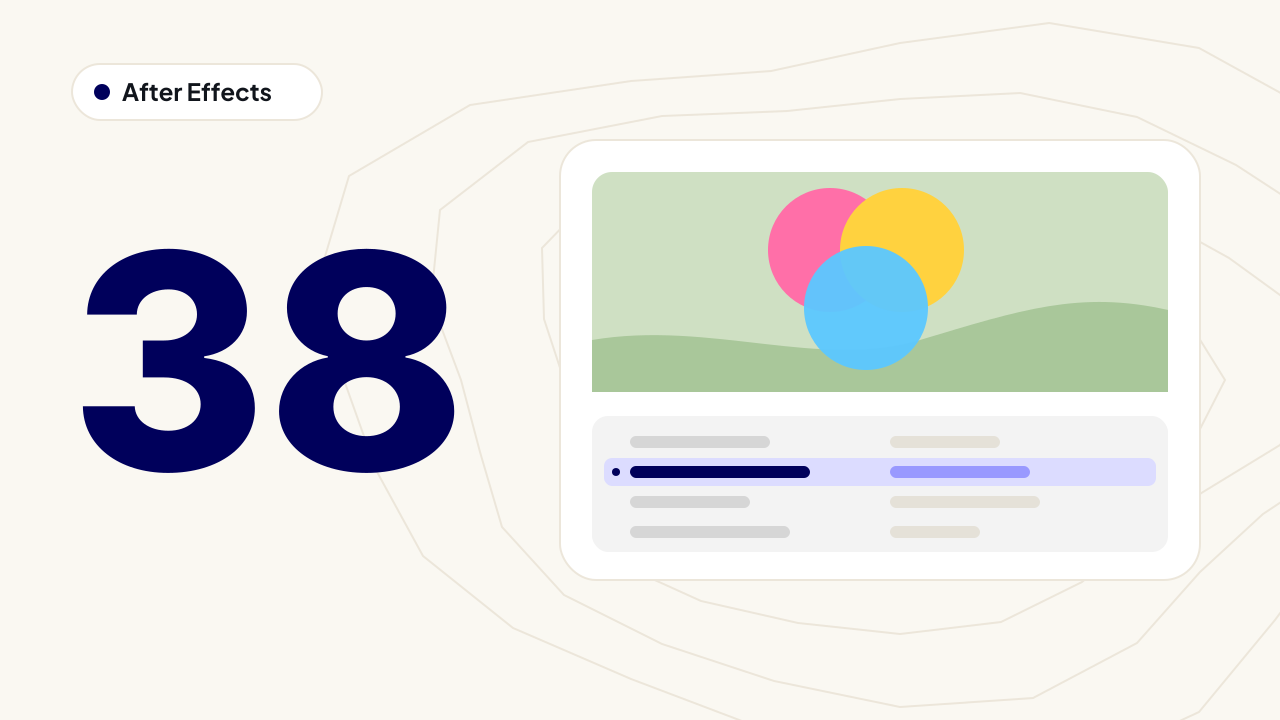
En el menú, los modos aparecen en grupos separados por una línea. Los nombres de los grupos no se ven en la interfaz, pero saber qué hace cada grupo es lo que te permite elegir sin probar los 38.
| Grupo | Modos | Qué hace |
|---|---|---|
| Normal | Normal, Disolver, Disolver con variación | Tapa lo de abajo; Disolver lo hace por puntos. |
| Oscurecer | Oscurecer, Multiplicar, Subexposición de color (y clásico), Subexposición lineal, Color más oscuro | El blanco desaparece; el resultado nunca es más claro. |
| Aclarar | Añadir, Aclarar, Pantalla, Sobreexposición de color (y clásico), Sobreexposición lineal, Color más claro | El negro desaparece; el resultado nunca es más oscuro. |
| Contraste | Superponer, Luz suave, Luz fuerte, Luz lineal, Luz intensa, Luz focal, Mezcla dura | Oscurece debajo del gris medio y aclara encima. |
| Diferencia | Diferencia (y clásica), Exclusión, Restar, Dividir | Compara los colores de las dos capas. |
| Color | Tono, Saturación, Color, Luminosidad | Pasa solo una parte del color. |
| Mate | Diseñar alfa, Diseñar luminancia, Silueta alfa, Silueta luminancia | Usa la capa como recorte de todo lo que está debajo. |
| Utilidad | Añadir alfa, Premul luminiscente | Casos técnicos con el canal alfa. |
1. Normal, Disolver y Disolver con variación
Normal es el modo por defecto: la capa de arriba tapa lo de abajo según su opacidad.
Disolver convierte la opacidad en puntos: con 60 % de opacidad, el 40 % de los píxeles se vuelve transparente y el resto queda opaco. Disolver con variación hace lo mismo, pero el patrón cambia en cada fotograma, como ruido de televisión.
Uso real: casi nunca en videos inmobiliarios. Sirve para transiciones con textura o efectos de falla (glitch). Disolver no funciona en capas 3D.
2. Modos que oscurecen: Multiplicar y compañía
Estos modos hacen desaparecer el blanco de la capa de arriba y nunca aclaran la toma. Son los que usas cuando quieres quitar un fondo blanco.
- Oscurecer: compara canal por canal y se queda con el valor más oscuro.
- Multiplicar: multiplica los colores. El blanco no cambia nada y el negro da negro. Es el más usado del grupo.
- Subexposición de color: oscurece subiendo el contraste; los colores quedan más saturados que con Multiplicar. La versión clásico está para abrir proyectos antiguos.
- Subexposición lineal: oscurece bajando el brillo; da sombras más fuertes que Multiplicar.
- Color más oscuro: como Oscurecer, pero compara el color completo y no cada canal, así que no crea colores nuevos.
Ejemplo inmobiliario: un plano de lotización en blanco y negro sobre la toma del dron. Con Multiplicar, el fondo blanco del plano desaparece y solo quedan las líneas de los lotes sobre el terreno, sin recortar nada.
3. Modos que aclaran: Pantalla, Añadir y compañía
Son el opuesto del grupo anterior: el negro de la capa de arriba desaparece y el resultado nunca es más oscuro que la toma.
- Añadir: suma los colores. Es el más intenso: las zonas claras se queman a blanco rápido.
- Aclarar: se queda con el valor más claro de cada canal.
- Pantalla: aclara más suave que Añadir; es el inverso de Multiplicar. El que más uso del grupo.
- Sobreexposición de color: aclara bajando el contraste, con brillos muy saturados. También tiene versión clásico.
- Sobreexposición lineal: aclara subiendo el brillo; en la práctica se ve igual que Añadir.
- Color más claro: como Aclarar, pero con el color completo.
Ejemplo inmobiliario: destellos de sol, light leaks, polvo o partículas grabados sobre fondo negro. Con Pantalla o Añadir, el fondo negro desaparece y el brillo se suma a la toma.
4. Modos de contraste: Superponer, Luz suave, Luz lineal y más
Estos modos miran si el color es más claro o más oscuro que un gris al 50 %: por debajo oscurecen y por encima aclaran. El gris medio casi no cambia la imagen, por eso sirven para agregar textura y contraste.
- Superponer: sube el contraste según la toma de abajo, así que las luces y sombras del terreno se mantienen. El clásico para pasar una textura o un color encima.
- Luz suave: como Superponer, pero más suave, como iluminar con un foco difuso.
- Luz fuerte: depende de la capa de arriba y el efecto es más duro, como un foco directo.
- Luz lineal: combina Subexposición lineal y Sobreexposición lineal. Es fuerte: con poca opacidad ya se nota.
- Luz intensa: combina Subexposición de color y Sobreexposición de color, con mucho contraste.
- Luz focal: reemplaza solo los colores que pasan del gris medio. Se usa poco.
- Mezcla dura: deja todo en colores puros (rojo, verde, azul, cian, magenta, amarillo, negro o blanco). Sirve para efectos gráficos, no para videos realistas.
Ejemplo inmobiliario: el texto con el área del lote. En mis videos pongo el texto, por ejemplo "3400 m²", en Luz lineal con 95 % de opacidad: en lugar de verse pegado encima, toma la luz y la textura del terreno. Si queda muy fuerte, baja la opacidad o prueba Superponer.
5. Diferencia, Exclusión, Restar y Dividir
- Diferencia: resta el color más oscuro del más claro. Con blanco arriba la toma se invierte, con negro no cambia, y donde las dos capas son iguales queda negro.
- Diferencia clásica: la versión para proyectos antiguos.
- Exclusión: como Diferencia, pero con menos contraste.
- Restar: resta el color de arriba al de abajo; la imagen se oscurece.
- Dividir: divide el color de abajo por el de arriba; la imagen se aclara. Con blanco arriba no cambia.
Uso real: alinear dos capas. Pon una toma encima de la otra en Diferencia: lo que coincide se vuelve negro, así que mueves la capa hasta que la imagen quede casi negra. Sirve para revisar un rastreo o alinear un render 3D con la foto del dron.
6. Tono, Saturación, Color y Luminosidad
Estos modos separan el color en tres partes (tono, saturación y luminosidad) y toman solo una de la capa de arriba.
- Tono: toma el tono de arriba y deja la saturación y la luz de abajo.
- Saturación: toma solo la saturación de arriba.
- Color: toma el tono y la saturación de arriba y deja la luz de abajo. Pinta sin perder detalle.
- Luminosidad: toma solo la luz de arriba y deja el color de abajo.
Ejemplo inmobiliario: pintar un lote de otro color. Crea un sólido del color que quieras, dibuja una máscara con la forma del lote y ponlo en Color: el lote cambia de color pero conserva la textura del pasto o la tierra.
7. Diseñar y Silueta: los modos que recortan
Estos cuatro convierten la capa en un recorte (mate) para todas las capas que tiene debajo, no solo para la de abajo.
- Diseñar alfa: muestra lo de abajo solo donde la capa tiene canal alfa, por ejemplo dentro de las letras de un texto.
- Diseñar luminancia: igual, pero usa el brillo: el blanco muestra y el negro oculta.
- Silueta alfa: lo contrario: hace un agujero con la forma de la capa.
- Silueta luminancia: hace el agujero según el brillo.
Ejemplo inmobiliario: la toma del dron dentro del nombre del proyecto. Escribe el nombre en una capa de texto encima del video y ponla en Diseñar alfa. Si debajo hay más capas que no quieres recortar, precompón el texto y el video (Ctrl + Mayús + C) para que el recorte afecte solo a esa precomposición.
Para recortar una sola capa también puedes usar el mate de seguimiento (Track Matte). Diseñar y Silueta son más prácticos cuando el recorte debe afectar a varias capas a la vez.
8. Añadir alfa y Premul luminiscente
- Añadir alfa: suma el canal alfa de las dos capas. Sirve cuando dos capas con máscaras complementarias dejan una línea fina en el borde: con Añadir alfa esa línea desaparece.
- Premul luminiscente: evita que se corten los brillos que se salen del canal alfa al componer material con alfa premultiplicado, como algunos renders de luces.
En videos inmobiliarios casi nunca los vas a necesitar.
Los modos que más uso en videos inmobiliarios
| Qué quiero | Modo | Cómo |
|---|---|---|
| Poner un plano o un logo con fondo blanco | Multiplicar | La imagen encima de la toma, en Multiplicar. |
| Sumar destellos, luces o partículas con fondo negro | Pantalla o Añadir | El clip encima, en Pantalla; baja la opacidad si se quema. |
| Un texto que tome la textura del terreno | Luz lineal o Superponer | El texto encima, en Luz lineal, con opacidad entre 70 y 95 %. |
| Cambiar el color de un lote | Color | Un sólido con la máscara del lote, en Color. |
| El video dentro de un texto | Diseñar alfa | El texto encima del video, los dos en una precomposición. |
| Revisar que dos capas estén alineadas | Diferencia | Una encima de la otra: negro significa alineado. |
Errores comunes con los modos de fusión
- Cambio el modo y no pasa nada: el modo mezcla con lo que hay debajo en la composición. Si la capa está sola o debajo solo hay transparencia, no hay con qué mezclar.
- Diseñar alfa recorta todo el video: el modo afecta a todas las capas de abajo. Precompón solo las capas que quieres recortar.
- El modo no se ve en la composición principal: las capas dentro de una precomposición se mezclan solo dentro de ella. Pon el modo en la capa de la precomposición o activa Contraer transformaciones.
- Disolver no hace nada: necesita una opacidad menor a 100 % y no funciona en capas 3D.
- El resultado cambia de un proyecto a otro: algunos modos dan colores distintos en 8, 16 o 32 bits por canal. Revisa el botón 8 bpc abajo del panel Proyecto.
Para combinarlos con otros efectos, revisa los 12 efectos y trucos de After Effects para videos inmobiliarios. Y para poner el plano sobre el terreno, el tutorial para animar un plano sobre un terreno.
Preguntas frecuentes
¿Qué es un modo de fusión en After Effects?
Es la forma en que una capa se mezcla con las capas que tiene debajo. Se elige en la columna Modos de la línea de tiempo o en Capa → Modo de fusión.
¿Cómo muestro la columna Modos?
Presiona F4 con la línea de tiempo activa o haz clic en Alternar conmutadores/modos, abajo del panel.
¿Cómo quito el fondo blanco de una imagen en After Effects?
Pon la imagen en modo Multiplicar: el blanco desaparece y lo oscuro se queda. Para quitar un fondo negro, usa Pantalla.
¿Se puede animar el modo de fusión?
No con fotogramas clave. Divide la capa con Ctrl + Mayús + D y pon un modo distinto en cada parte.
¿Cuántos modos de fusión tiene After Effects?
38, repartidos en 8 grupos: normal, oscurecer, aclarar, contraste, diferencia, color, mate y utilidad.
¿Qué diferencia hay entre Multiplicar y Pantalla?
Multiplicar oscurece y hace desaparecer el blanco; Pantalla aclara y hace desaparecer el negro.
Si quieres aprender After Effects desde cero para videos inmobiliarios, el curso gratis "De 0 a tu primer video inmobiliario con After Effects" empieza por lo básico.