1. Suavizar fotogramas clave (F9)
Un movimiento entre dos fotogramas clave es lineal por defecto: arranca y se detiene de golpe. El suavizado hace que acelere al inicio y frene al final, y es lo que separa una animación que se ve profesional de una que se ve mecánica.
Dónde: selecciona los fotogramas clave y presiona F9 (Ayudante de fotogramas clave → Suavizado).
Cuándo usarlo: casi siempre: al dibujar un contorno, elevar un terreno o hacer entrar un texto.
2. Recortar trazados para dibujar una línea
Recortar trazados hace que una línea se dibuje sola. Es la base para marcar rutas, calles y límites.
Dónde: en una capa de forma, Contenido → Agregar → Recortar trazados.
Valores que uso: Fin de 0 % a 100 % en un segundo para dibujar la línea; después, Inicio de 0 % a 100 % para que desaparezca. Grosor de unos 15 y desenfoque de movimiento activado.
Tutorial completo: marcar la ruta de una carretera.
3. Línea punteada que avanza
Una línea de guiones en movimiento, como un camino de hormigas, para mostrar el recorrido hacia el proyecto.
Dónde: Contenido → Trazo 1 → Guiones, y anima Desplazamiento.
Valores que uso: Desplazamiento de 0 a −300. Si los guiones avanzan al revés, cambia el signo.
4. Trazo animado sobre la máscara del terreno
Dibuja el contorno de un lote a partir de su máscara, como si alguien lo trazara sobre la toma.
Dónde: Efecto → Generar → Trazo, sobre la capa con la máscara.
Valores que uso: grosor 3; Fin de 0 % a 100 % en un segundo, empezando un segundo después del inicio para que el dron vuele un momento antes.
Tutorial completo: animar medidas y textos sobre un terreno.
5. Relleno de color que aparece y desaparece
Pinta el área del lote con un color semitransparente para que se distinga del resto.
Dónde: Efecto → Generar → Relleno, eligiendo la máscara del terreno.
Valores que uso: opacidad de 0 % a 20 % cuando termina el contorno y de vuelta a 0 % unos segundos después.
6. Contorno que gira y brilla con el efecto Vegas
Guiones que recorren el borde del terreno. Con Resplandor encima, el lote se ve iluminado.
Dónde: aplica Vegas a una copia de la capa con la máscara y en Trazo elige Máscara.
Valores que uso: Segmentos 85, Duración 0,5, Rotación de 0 a 90 entre el primer y el último segundo, Modo de fusión Transparente y efecto Resplandor.
Tutorial completo: animar el contorno de un terreno.
7. Máscara rastreada con Mocha
Mocha sigue la forma del terreno cuadro a cuadro aunque la cámara se mueva. Con esa máscara se hacen el contorno, el relleno y el terreno que flota.
Dónde: Animación → Track in Boris FX Mocha. Dibuja las esquinas con la pluma, rastrea hacia adelante y hacia atrás, y al volver crea la máscara desde Matte → Create AE Mask.
Truco: corrige solo los cuadros donde la forma se desplaza. Con demasiados fotogramas clave, los bordes se mueven a saltos.
8. Texto pegado al terreno con el rastreador de cámara 3D
Pone el área, el precio o el nombre de una vía sobre el suelo, y el texto se mueve igual que la toma del dron.
Dónde: clic derecho en el video → Rastrear cámara. Elige de 3 a 5 puntos sobre el terreno, clic derecho → Crear texto y cámara.
Truco: mueve el texto solo con las flechas del gizmo. Si necesitas escalar la toma, precompón y escala la precomposición, nunca la capa rastreada.
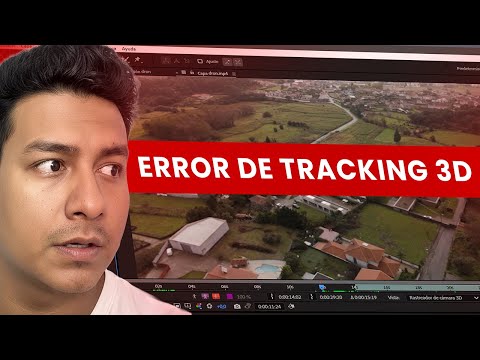
Si aparece un error, revisa los errores del rastreador de cámara 3D y cómo solucionarlos.
9. Texto con sombra
Una sombra separa el texto del suelo y lo hace legible sobre cualquier toma.
Dónde: duplica el texto con Ctrl + D, rellena la copia de abajo de negro y gírala para que caiga como sombra.
Valores que uso: opacidad de la sombra entre 40 y 50 %. Para la entrada, anima la posición del texto y de la sombra y suaviza con F9.
10. Terreno que flota
El lote se despega del suelo y vuelve a bajar. Llama la atención sobre un terreno concreto en pocos segundos.
Dónde: duplica la capa; arriba deja la que tiene la máscara y abajo la toma completa. Anima la Posición del terreno hacia arriba.
Truco: para que vuelva exactamente a su lugar, copia el primer fotograma clave con Ctrl + C y pégalo más adelante.
Tutorial completo: hacer flotar un terreno con Mocha.
11. Oscurecer el fondo para destacar el lote
Un sólido negro entre el terreno y la toma completa baja la atención sobre todo lo demás.
Dónde: clic derecho → Nuevo → Sólido, entre las dos capas.
Valores que uso: opacidad de 0 % a 50 o 60 % en medio segundo, empezando en el segundo uno.
12. Plano de la lotización sobre el terreno
Muestra cómo se reparten los lotes sobre el terreno real.
Dónde: importa el plano en PNG con fondo transparente y ajusta sus esquinas a los límites del terreno con el efecto Fijación de esquinas. Si la cámara se mueve, ánclalo con un rastreo.
Tutorial completo: animar un plano sobre un terreno.
Cómo combinarlos en un solo video
Un orden que funciona en la mayoría de tomas de terrenos:
- Mocha para aislar el lote.
- Fondo oscuro para destacarlo.
- Contorno con Trazo o Vegas, suavizado con F9.
- Relleno que aparece al terminar el contorno.
- Texto con sombra pegado al suelo con el rastreador de cámara 3D.
- Ruta de acceso con Recortar trazados, si la toma muestra la vía.
Para elegir según lo que quieres mostrar, revisa cómo marcar un terreno en un video de dron. Y si vas a grabar, lee cómo grabar con dron para que el rastreador funcione.
Preguntas frecuentes
¿Necesito plugins para estos efectos?
No. Todos vienen con After Effects, incluido Mocha AE.
¿Qué es F9 en After Effects?
El atajo de Suavizado de fotogramas clave: hace que la animación arranque y frene despacio en lugar de moverse de forma lineal.
¿Para qué sirve Recortar trazados?
Para animar cuánto de una línea se ve: con Fin la línea se dibuja y con Inicio desaparece. Se usa para rutas, calles y límites.
¿Qué diferencia hay entre Mocha y el rastreador de cámara 3D?
Mocha sigue una forma plana, como el lote, y sirve para máscaras. El rastreador de cámara 3D calcula el movimiento de la cámara y sirve para pegar textos y sólidos al suelo.
¿Cuál es el efecto más usado en videos de terrenos?
El contorno animado del lote con su área encima: combina la máscara de Mocha, un trazo y un texto con el rastreador de cámara 3D.
Si quieres aprender estos efectos desde cero, el curso gratis "De 0 a tu primer video inmobiliario con After Effects" empieza por lo básico.