Qué significa "marcar" un terreno
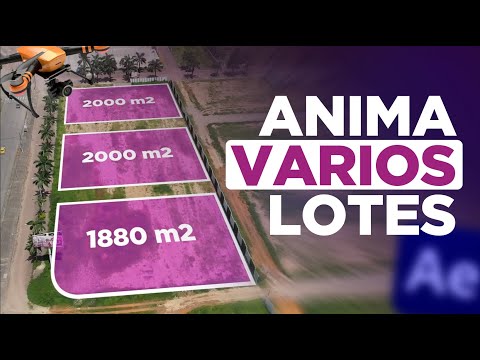
- Contorno: una línea que dibuja los límites del lote y se anima para que aparezca.
- Relleno de color: el área del lote se pinta con un color semitransparente que aparece y desaparece.
- Medidas o precio: un texto con el área o el precio pegado al terreno.
- Terreno que flota: el lote se despega del suelo y vuelve a bajar para llamar la atención.
- Ruta de acceso: una línea que recorre la calle o carretera que lleva al proyecto.
- Plano encima: el plano de la lotización colocado sobre el terreno real.
Las dos herramientas: Mocha y el rastreador de cámara 3D
| Mocha AE | Rastreador de cámara 3D | |
|---|---|---|
| Qué hace | Sigue una forma plana (el terreno) cuadro a cuadro | Calcula el movimiento de la cámara en 3D |
| Para qué sirve | Máscaras del terreno: contorno, relleno, terreno que flota | Anclar textos, sólidos y líneas al suelo: medidas, precio, rutas |
| Dónde está | Animación → Track in Boris FX Mocha | Clic derecho en el video → Rastrear cámara |
| Cuándo falla | Si el terreno sale del encuadre o queda tapado | Si la toma solo gira en su lugar y no tiene profundidad |
En la mayoría de videos inmobiliarios se usan las dos: Mocha para la forma del lote y el rastreador para el texto con el área.
Qué toma de dron necesitas
- El terreno se ve completo durante toda la escena.
- El movimiento es suave: órbita, avance lento o desplazamiento lateral.
- Usas solo el tramo que necesitas: rastrear un minuto entero cuando vas a usar 10 segundos consume tiempo y recursos.
Si todavía no grabaste, revisa cómo grabar con dron para que el rastreador funcione.
El flujo básico, paso a paso
- Recorta el tramo que vas a usar y ajusta la composición a ese tramo.
- Duplica el video. Una copia será el terreno y la otra el fondo.
- Aísla el terreno con Mocha: dibuja sus esquinas con la pluma, rastrea hacia adelante y hacia atrás, corrige los cuadros donde la forma se desplace y crea la máscara desde Matte.
- Anima el contorno con Trazo o con el efecto Vegas, y suaviza los fotogramas clave con F9.
- Agrega el dato (área o precio) con el rastreador de cámara 3D: elige de 3 a 5 puntos sobre el terreno y crea texto y cámara.
- Exporta desde Adobe Media Encoder.
Qué tutorial seguir según el efecto
| Quieres… | Tutorial |
|---|---|
| Contorno, color y área sobre un lote | Animar medidas y textos sobre un terreno |
| Contorno que brilla y terreno que se eleva | Animar el contorno de un terreno |
| Medidas de varios lotes en una toma en órbita | Animar medidas de varios terrenos |
| Terreno que flota | Hacer flotar un terreno con Mocha |
| Ruta de la calle o carretera | Marcar la ruta de una carretera |
| Plano de la lotización sobre el terreno | Animar un plano sobre un terreno |




Errores frecuentes
- La forma se sale del terreno en Mocha: pausa, corrige los puntos en ese cuadro y sigue rastreando desde ahí. Evita llenar la máscara de fotogramas clave o los bordes se moverán a saltos.
- El texto se despega del suelo: elige puntos del rastreador sobre el terreno, no sobre árboles o casas, y mueve el texto solo con las flechas del gizmo.
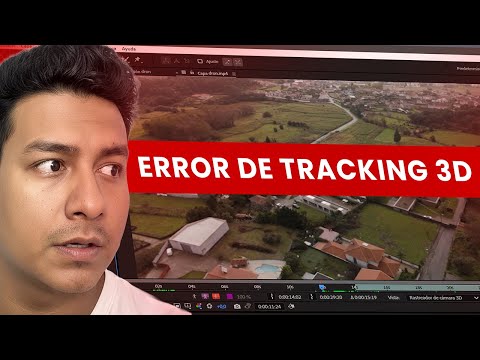
- Aparece una franja roja del rastreador: revisa los errores del rastreador de cámara 3D y cómo solucionarlos.
¿Se puede hacer en CapCut o en el celular?
Las apps de edición del celular y CapCut permiten dibujar un contorno y moverlo con fotogramas clave o con seguimiento de objetos en 2D. Funciona en tomas cortas y estables. Lo que no tienen es un rastreador de cámara 3D como el de After Effects, por eso en tomas en órbita o con cambios de perspectiva el contorno y los textos se despegan del terreno.
Preguntas frecuentes
¿Qué programa uso para marcar un terreno en un video de dron?
After Effects, con Mocha AE para la forma del terreno y el rastreador de cámara 3D para los textos. Ambos vienen incluidos.
¿Necesito plugins de pago?
No. Mocha AE y el rastreador de cámara 3D vienen con After Effects.
¿Puedo poner el precio del lote en vez del área?
Sí. El texto anclado con el rastreador puede ser el área, el precio o cualquier dato del lote.
¿Qué movimiento de dron funciona mejor?
Uno suave donde el terreno se vea completo: órbita, avance lento o desplazamiento lateral. Un giro en el lugar sin desplazamiento no le da profundidad al rastreador.
Si quieres aprender estos efectos desde cero, el curso gratis "De 0 a tu primer video inmobiliario con After Effects" empieza por lo básico.