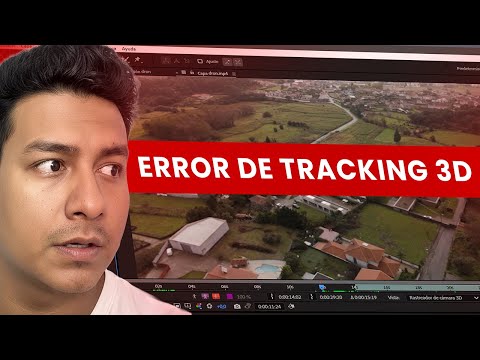
مدة الفيديو 17 دقيقة. تجد أدناه الخطوات نفسها مكتوبة خطوة بخطوة، لتتابعها وبرنامج After Effects مفتوح دون أن تضطر إلى الإيقاف المؤقت كل لحظة.
ما الذي ستحققه
- قص الجزء الذي ستستخدمه فقط من الفيديو لتعمل بسرعة أكبر.
- عزل الأرض بقناع متتبَّع في Mocha.
- تحريك الحدود بخطوط متقطعة تدور وتلمع.
- جعل الأرض ترتفع ثم تعود إلى مكانها.
- وضع نص مع ظل مثبّت على الأرض.
ما الذي تحتاجه
- Adobe After Effects مع Mocha AE.
- لقطة درون لقطعة الأرض.
خطوة بخطوة
1. استخدم الجزء الذي تحتاجه فقط
قبل التتبّع، حدّد كم ثانية ستستخدم. تتبّع دقيقة كاملة بينما تحتاج 10 ثوانٍ فقط يستهلك الوقت والموارد.
ضع المؤشر عند بداية الجزء واضغط Ctrl + Shift + D لتقسيم الطبقة، وكرّر ذلك عند النهاية. اضبط Work Area على هذا الجزء (مع Shift يلتصق بنقطة القطع)، ثم انقر بالزر الأيمن واختر Trim Comp to Work Area. احذف الطبقات الزائدة.
نصيحة: يمكنك العمل بعرض الدقة على Half أو Third حتى يعمل البرنامج بسلاسة. قبل فتح Mocha اجعلها Full حتى لا يطلب منك تغييرها.
2. ارسم الحدود في Mocha
حدّد الطبقة وافتح Animation > Track in Boris FX Mocha.
تأكد أن الأرض تظهر طوال المشهد. ضع المؤشر على الإطار الذي يسبق مباشرة بدء خروج الأرض من الكادر، وارسم الحدود هناك بالقلم (Pen)، بالنقر على كل حافة. أغلق الشكل بالنقر بالزر الأيمن.
للأضلاع المنحنية، أغلق المربع الأزرق الصغير وحرّك الأحمر حتى يتبع الخط الانحناء.

3. تتبّع في الاتجاهين
من الإطار الذي رسمت فيه، تتبّع أولًا للأمام. إذا انزاحت حافة، أوقف بمفتاح المسافة وعدّلها، فيُنشأ إطار مفتاحي وتتابع التتبّع من هناك.
ارجع إلى أول إطار مفتاحي وتتبّع للخلف حتى الثانية صفر، مع التصحيح بنفس الطريقة.
تجنّب ملء القناع بالإطارات المفتاحية: مع كثرتها تتحرك الحواف بشكل متقطع.
أغلق Mocha مع الحفظ، ومن Matte أنشئ القناع. أصبحت الأرض معزولة.
4. اجعل الخلفية أغمق
انسخ الطبقة. في الطبقة السفلى احذف قناع Mocha لتحصل على الفيديو كاملًا.
أنشئ طبقة Solid سوداء (انقر بالزر الأيمن ثم New > Solid) بين الطبقتين. بمفتاح T اخفض Opacity إلى 0 %، وضع إطارًا مفتاحيًا عند الثانية الأولى، وبعد نصف ثانية ارفعها إلى 50 أو 60 %. تبرز الأرض.

5. حرّك الحدود بتأثير Vegas
انسخ الطبقة التي فيها القناع وسمّها «contorno» (الحدود). طبّق عليها تأثير Vegas.
في Stroke اختر Mask، وفي Segments ارفع العدد حتى تحصل على خطوط متقطعة متوسطة (في الفيديو 85). اجعل Length على 0.5.
ضع إطارًا مفتاحيًا لـ Rotation على 0 عند الثانية الأولى واجعله 90 في الثانية الأخيرة: تدور الخطوط المتقطعة حول الأرض.
اضبط Width، وارفع Hardness وقيم Opacity إلى الحد الأقصى، وفي Blend Mode اختر Transparent لترى الحدود فقط. أضف تأثير Glow ليلمع.
6. اجعل الأرض ترتفع
ضع طبقة الحدود خلف طبقة الأرض. بذلك يمكنك تحريكهما كلٌّ على حدة: لهذا السبب نُسخت الطبقة بدل تطبيق التأثير مباشرة.
في طبقة الأرض ضع إطارًا مفتاحيًا لـ Position، وتقدّم وارفعها: ترتفع الأرض فوق حدودها.
لكي تنزل، ضع إطارًا مفتاحيًا آخر لاحقًا، وانسخ الأول بـ Ctrl + C والصقه هناك: تعود الأرض إلى مكانها تمامًا.

7. أضف نصًا مع ظل
قسّم طبقة الأرض (Ctrl + D) واترك جزءًا من نحو 5 ثوانٍ. طبّق Track Camera على هذا الجزء فقط.
حدّد النقاط حتى يتطابق المنظور مع الأرض، ثم انقر بالزر الأيمن واختر Create Text and Camera. اكتب المعلومة (في المثال 4000 m²)، واجعل لونها أبيض، وأدِرها لتتماشى مع الكاميرا.
اقطع طبقة النص بحيث تبدأ حيث يبدأ الجزء المتتبَّع، فقبل هذه النقطة ينفصل النص عن الأرض.
للظل، انسخ النص (Ctrl + D)، وأدِر النسخة السفلى، واملأها باللون الأسود، واخفض Opacity إلى 40 أو 50 %.
8. حرّك دخول النص
حدّد طبقتي النص، واضغط P، وضع إطارًا مفتاحيًا لـ Position. ارجع في الزمن وأخرج النص إلى الأعلى والظل إلى الخلف.
حدّد الإطارات المفتاحية واضغط F9 لتنعيم الحركة. في الظل، وبمفتاح T، اجعل Opacity على 0 % في البداية حتى يظهر عندما يبدأ النص بالحركة.

أخطاء شائعة
النص ينفصل عن الأرض قبل نقطة القطع
التتبّع موجود فقط في الجزء المتتبَّع. اقطع طبقة النص بحيث تبدأ في ذلك الجزء.
القناع يتحرك بشكل متقطع
توجد إطارات مفتاحية كثيرة جدًا في Mocha. اترك فقط ما يلزم لتصحيح الانزياحات الكبيرة.
أسئلة شائعة
هل هذا الدرس للمبتدئين؟
نعم. يُشرح فيه كل شيء، من طريقة قص الفيديو حتى كل إعداد من إعدادات التأثيرات.
لماذا تُنسخ طبقة الأرض؟
لتحريك الأرض والحدود كلٌّ على حدة: بذلك يمكن للأرض أن ترتفع بينما تبقى الحدود على الأرض.
ما هو تأثير Vegas؟
تأثير في After Effects يرسم خطوطًا فوق قناع أو حدود، وهو مفيد للخطوط المنقطة التي تدور أو تُرسم.
المزيد من دروس After Effects للعقارات
- أخطاء 3D Camera Tracker في After Effects وحلولها
- تحريك المقاسات والنصوص فوق قطعة أرض في After Effects
- تحريك مقاسات عدة قطع أراضٍ معًا في After Effects
- تحديد مسار طريق في After Effects
- كيف تنشئ مخططًا عقاريًا تفاعليًا في الوقت الفعلي
جميع الفيديوهات موجودة على قناة YouTube @cristhianitsme.