
مدة الفيديو 14 دقيقة. تجد أدناه الخطوات نفسها مكتوبة خطوة بخطوة، لتتابعها وبرنامج After Effects مفتوح دون أن تضطر إلى الإيقاف المؤقت كل لحظة.
ما الذي ستحققه
- إعادة تحديد نقاط التتبّع عندما تختفي أو لا تستجيب.
- إزالة خطأ «يجب أن يطابق حجم الطبقة حجم التكوين» مع إمكانية تغيير حجم اللقطة رغم ذلك.
- تصحيح تحذير «لا يوجد عمق» الخاص بـ Tripod Pan حتى لا تنفصل النصوص عن الأرض.
- فهم الفرق بين Layer panel وComposition panel حتى لا يظهر خطأ اللوحة مرة أخرى.
ما الذي تحتاجه
- Adobe After Effects مع لقطة (مثلًا من تصوير بالطائرة المسيّرة، الدرون) طبّقت عليها 3D Camera Tracker أو ستطبّقه.
خطوة بخطوة
1. نقاط التتبّع تختفي أو لا يمكن تحديدها
العَرَض: المشهد متتبَّع بالفعل وفيه نصوص أو طبقات Solid مرتبطة به، لكن عند تحديد الفيديو أو الكاميرا لا تظهر النقاط. إذا فعّلت Render Track Points تراها، لكن لا يمكنك تحديدها. كما لا يمكن تدوير النصوص بمقابض التحكم.
السبب: تم الضغط دون قصد على الاختصار Ctrl + Shift + H، الذي يُخفي عناصر التحكم الخاصة بالطبقة في Composition panel.
الحل: حدّد تأثير 3D Camera Tracker في Effect Controls واضغط مرة أخرى Ctrl + Shift + H (أو Cmd + Shift + H على Mac). تعود النقاط للظهور ويمكن تحديدها. إذا كنت قد فعّلت Render Track Points، ألغِ تفعيله.
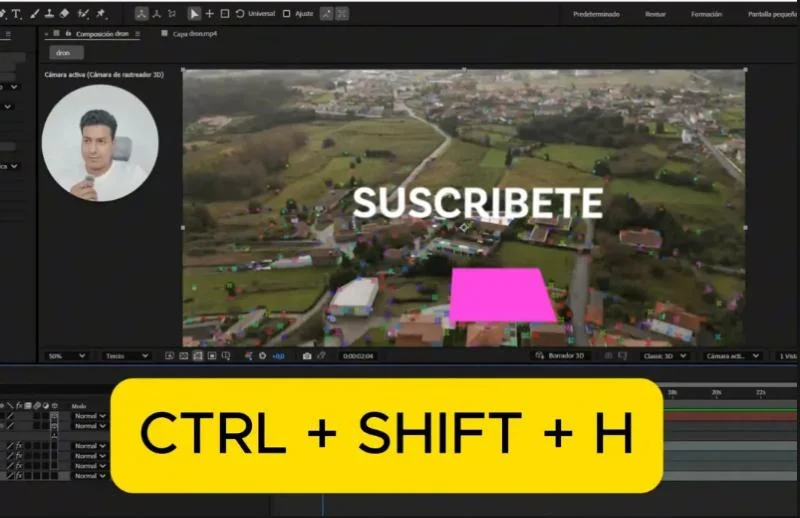
نصيحة: لا تحذف التأثير لتعيد التتبّع: المشكلة ليست في التتبّع، وبعد انتظار التحليل ستبقى النقاط غير ظاهرة.
2. خطأ «يجب أن يطابق حجم الطبقة حجم التكوين»
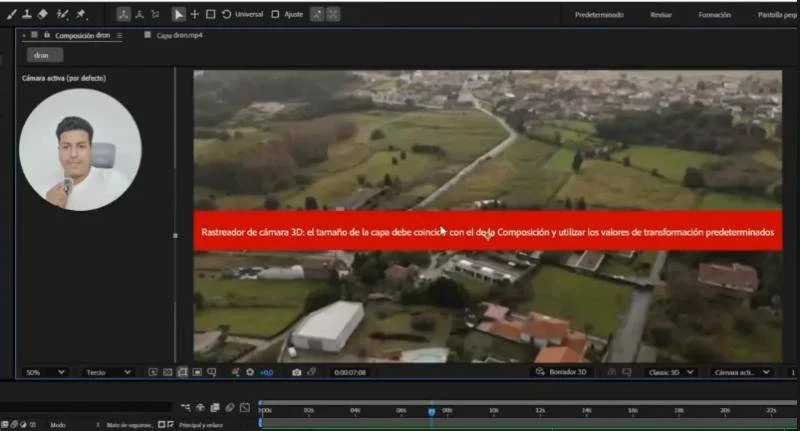
نص الرسالة: 3D Camera Tracker: Layer size must match composition and use default transforms. أي أن حجم الطبقة يجب أن يطابق حجم التكوين (Composition) وأن تستخدم قيم Transform الافتراضية. قد تظهر الرسالة في نهاية التحليل، بعد انتظار التتبّع كاملًا.
السبب: الفيديو الذي تتتبّعه ليس بنفس حجم التكوين (مثلًا تكوين بحجم 1920 × 1080 وفيديو بمقاس آخر)، أو أنك غيّرت في Transform قيمة Scale إلى 106 %، أو أضفت دورانًا بمقدار 2°، وما شابه.
الحل: في طبقة الفيديو افتح Transform واضغط Reset. مع القيم الافتراضية يختفي الخطأ ويمكنك إنشاء النصوص أو طبقات Solid بشكل عادي. إذا كان حجم الفيديو لا يطابق التكوين، اضبط التكوين على حجم الفيديو.
إذا احتجت اللقطة أكبر أو بتأطير مختلف: حدّد الفيديو الذي عليه التتبّع والطبقات التي أنشأتها (النصوص، Solid، الكاميرا)، ثم انقر بالزر الأيمن واختر Precompose. غيّر Scale للتكوين المسبق (Precomp) وليس للفيديو: يبقى التتبّع كما هو.
3. تحذير «لا يوجد عمق» في Tripod Pan
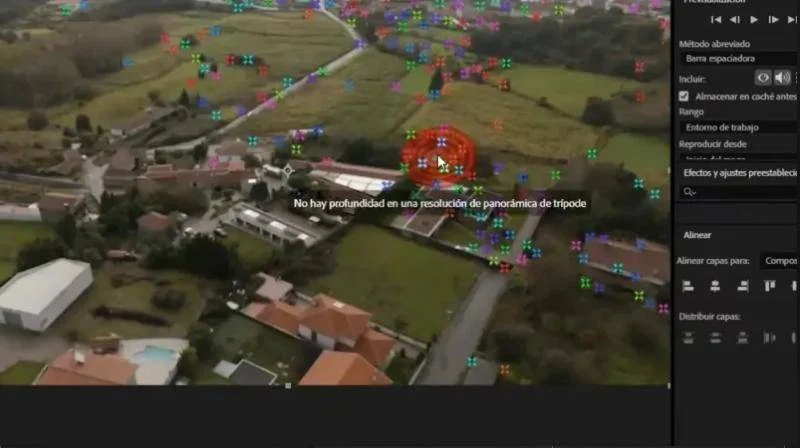
العَرَض: ينتهي التتبّع، لكن يظهر تحذير بأنه لا يوجد عمق في حل من نوع Tripod Pan (نص الرسالة بالإنجليزية يذكر عدم وجود عمق مع Tripod Pan). تبدو النصوص في مكانها في البداية، لكن في اللقطات الطويلة أو التي يتغيّر فيها المنظور تنفصل عن الأرض.
السبب: في Advanced يكون Solve Method على Auto Detect، وقد فسّر After Effects اللقطة كأن الكاميرا تدور في مكانها فقط (حامل ثلاثي)، فلا يحسب العمق.
الحل: حدّد الفيديو المتتبَّع، وافتح Advanced في التأثير، وغيّر Solve Method يدويًا. جرّب أولًا Mostly Flat Scene، وإن لم ينجح استخدم Typical. بذلك يختفي التحذير ويعود المتتبّع إلى قياس العمق.
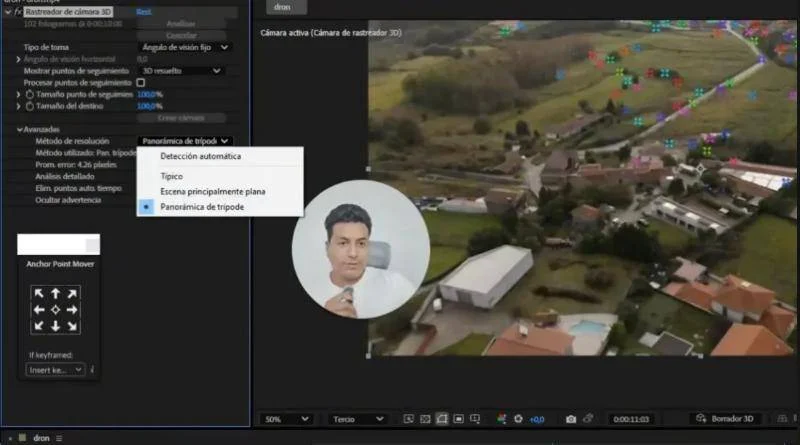
نصيحة: قبل إعادة التتبّع أو تغيير اللقطة، راجع Solve Method: في أغلب الحالات يكفي تغييره.
4. خطأ «لا يمكن استخدام التأثير إلا في Composition panel»
العَرَض: عند تطبيق المتتبّع يظهر شريط أحمر يقول إن 3D Camera Tracker لا يُستخدم إلا في Composition panel (Use only in Composition panel).
السبب: نقرت نقرًا مزدوجًا على الفيديو في الخط الزمني (Timeline). هذا يفتح Layer panel، وهو تبويب جديد ترى فيه الفيديو منفردًا، والمتتبّع لا يعمل هناك.
الحل: أغلق Layer panel أو ارجع إلى تبويب التكوين الخاص بك، وحدّد الفيديو في الخط الزمني وطبّق المتتبّع من هناك.
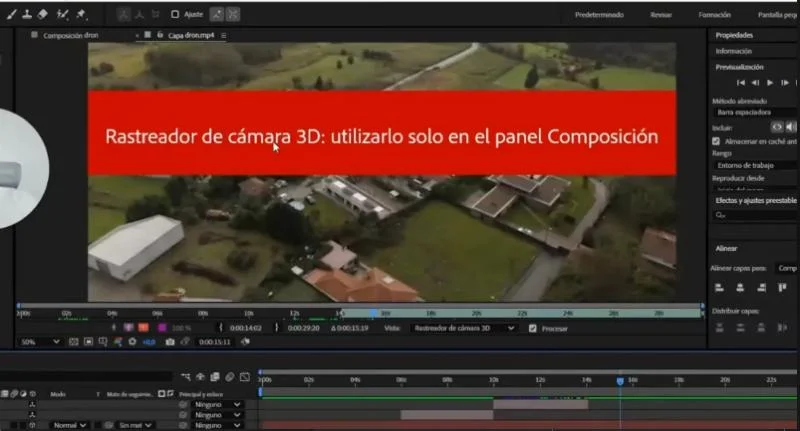
نصيحة: المشروع يحتوي على تكوينات (Compositions)، وكل تكوين يحتوي على طبقات (فيديو، نص، شعار). يُطبَّق 3D Camera Tracker على طبقة، لكن دائمًا وأنت تراها داخل التكوين.

أخطاء شائعة
حذف التأثير وإعادة التتبّع
لا يفيد مع الخطأ الأول: تبقى النقاط مخفية حتى تضغط Ctrl + Shift + H.
تكبير الفيديو بعد تتبّعه
يُعيد ظهور الخطأ الثاني. كبّر التكوين المسبق (Precomp)، ولا تكبّر أبدًا الطبقة التي عليها المتتبّع.
تجاهل تحذير Tripod Pan
يبدو التتبّع جيدًا في البداية، لكن العناصر تنفصل لاحقًا. غيّر Solve Method.
أسئلة شائعة
لماذا لا أستطيع تحديد نقاط 3D Camera Tracker؟
لأن عناصر التحكم الخاصة بالطبقة مخفية. حدّد التأثير واضغط Ctrl + Shift + H (أو Cmd + Shift + H على Mac).
كيف أكبّر لقطة متتبَّعة دون أن يظهر خطأ حجم الطبقة؟
اترك الفيديو بقيم Transform الافتراضية، واعمل Precompose للفيديو مع نصوصه والكاميرا، ثم غيّر Scale للتكوين المسبق.
ماذا يعني «لا يوجد عمق» في 3D Camera Tracker؟
يعني أن After Effects حلّ اللقطة على أنها Tripod Pan. غيّر Solve Method في Advanced إلى Mostly Flat Scene أو Typical.
أي Solve Method أستخدم مع لقطات الدرون؟
إذا أعطاك Auto Detect نتيجة Tripod Pan، جرّب Mostly Flat Scene، وإن لم ينجح فاستخدم Typical.
لماذا تقول الرسالة إن المتتبّع لا يُستخدم إلا في Composition panel؟
لأنك في Layer panel (يُفتح عند النقر المزدوج على الفيديو). ارجع إلى التكوين وطبّق المتتبّع من هناك.
المزيد من دروس After Effects للعقارات
- تحريك المقاسات والنصوص فوق قطعة أرض في After Effects
- تحريك مقاسات عدة قطع أراضٍ معًا في After Effects
- تحديد مسار طريق في After Effects
- تحريك حدود قطعة أرض في After Effects
- كيف تنشئ مخططًا عقاريًا تفاعليًا في الوقت الفعلي
جميع الفيديوهات موجودة على قناة YouTube @cristhianitsme.


