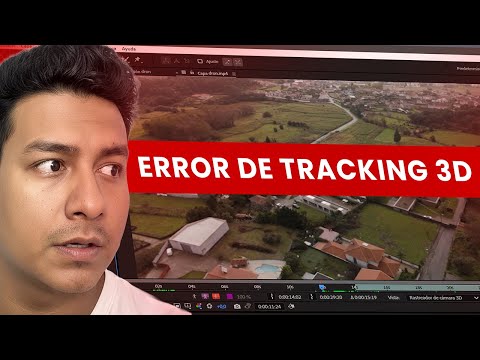
مدة الفيديو 12 دقيقة. تجد أدناه الخطوات نفسها مكتوبة خطوة بخطوة، لتتابعها وبرنامج After Effects مفتوح دون أن تضطر إلى الإيقاف المؤقت كل لحظة.
ما الذي ستحققه
- تثبيت مساحة عمل على الطريق باستخدام 3D Camera Tracker.
- رسم المسار بأداة القلم مع اتباع منحنياته.
- تحريك الخط بحيث يُرسم ثم يُقصّ.
- تحويله إلى خط منقط يتقدّم وإضافة اسم الطريق.
ما الذي تحتاجه
- Adobe After Effects.
- لقطة درون يظهر فيها الطريق من طرف إلى آخر.
خطوة بخطوة
1. تتبّع اللقطة
طبّق Track Camera. في Advanced فعّل Detailed Analysis: يستغرق وقتًا أطول، لكنه يعطي نتائج أفضل.
إذا بدت النقاط صغيرة، ارفع Target Size لتراها بشكل أوضح.

2. أنشئ طبقة Solid فوق الطريق
حدّد عدة نقاط عند أحد طرفي الطريق، ومع الضغط على Shift حدّد نقاطًا أخرى عند الطرف المقابل. بذلك يغطي التحديد الطريق كله.
انقر بالزر الأيمن واختر Create Solid and Camera. اضبط طبقة Solid بحيث تكون بداية الشارع ونهايته متوافقتين مع التكوين. حرّكها دائمًا بأسهم أداة التحكم (Gizmo).
انقر بالزر الأيمن واختر Precompose وسمّه مثلًا «calle» (الشارع).
3. ارسم المسار داخل التكوين المسبق
افتح التكوين المسبق، وبأداة القلم (G) ارسم خطًا: النقطة الأولى في الأسفل والثانية في الأعلى. اجعل سُمكه نحو 15 وبلون لافت لتراه.
اذهب إلى View واختر Split مع قفل العارض الجديد. في الجهة اليسرى اترك التكوين الرئيسي لترى أين يقع الخط فوق الطريق.
انقل كل طرف من طرفي الخط إلى حيث يبدأ الطريق وينتهي.
لاتباع المنحنيات، أضف نقاطًا في وسط الخط بأداة القلم، وحرّكها فوق الطريق، واعمل Alt + نقرة على كل نقطة لتحويلها إلى منحنى.

4. حرّك الخط
في طبقة الشكل (Shape Layer)، من Contents > Add > Trim Paths، اجعل End على 0 % عند الثانية 2 تقريبًا، وضع إطارًا مفتاحيًا، وبعد ثانية اجعله 100 %: يُرسم الطريق.
فعّل Motion Blur للطبقة حتى يبدو رأس الخط أكثر طبيعية.
لكي يختفي بعد ذلك، حرّك Start من 0 % إلى 100 %. إذا استغرق وقتًا طويلًا، قرّب إطارات الإغلاق المفتاحية. حدّد الكل واضغط F9.
غيّر اللون (يناسبه لون سماوي يكاد يكون أبيض) وأضف تأثير Glow.
5. اجعله منقطًا ومتحركًا (اختياري)
في Contents > Stroke 1 > Dashes أضف خطوطًا متقطعة واضبط حجمها.
حرّك Offset: على 0 قبل أن يُرسم الخط مباشرة، وعلى قيمة سالبة في النهاية (في الفيديو −300). تتقدّم الخطوط المتقطعة مثل طابور النمل. حسب الطريقة التي رسمت بها الخط، قد يكون الاتجاه موجبًا أو سالبًا: تحقّق من ذلك.

6. أضف اسم الطريق
حدّد الفيديو المتتبَّع، واخفض Target Size (نحو 300)، واختر نقاطًا قرب الطريق، ثم انقر بالزر الأيمن واختر Create Text. اكتب الاسم، مثلًا «Panamericana».
إذا كان الخط يمر عبر النص، فهذا لأن النص ثلاثي الأبعاد صار تحت مستوى الأرض: ارفعه قليلًا.
أضف Glow، وإذا لزم الأمر غيّر محرّك العرض ثلاثي الأبعاد من Advanced 3D إلى Classic 3D.

أخطاء شائعة
الخط لا يتطابق مع الطريق
استخدم العارض المقسوم لتحريك النقاط داخل التكوين المسبق بينما ترى النتيجة في التكوين الرئيسي.
الخطوط المتقطعة تتقدّم بالعكس
اعكس إشارة قيمة Offset.
أسئلة شائعة
هل أحتاج إلى إضافات (Plugins)؟
لا. كل شيء يتم بأدوات After Effects: 3D Camera Tracker، وأداة القلم، وTrim Paths، وGlow.
هل تصلح الطريقة لتحديد الطريق من المدينة إلى المشروع العقاري؟
نعم، ما دامت اللقطة تُظهر الطريق. وللمسارات الطويلة يمكن أيضًا الجمع بينها وبين Google Earth Studio.
المزيد من دروس After Effects للعقارات
- أخطاء 3D Camera Tracker في After Effects وحلولها
- تحريك المقاسات والنصوص فوق قطعة أرض في After Effects
- تحريك حدود قطعة أرض في After Effects
- تحريك مقاسات عدة قطع أراضٍ معًا في After Effects
- كيف تنشئ مخططًا عقاريًا تفاعليًا في الوقت الفعلي
جميع الفيديوهات موجودة على قناة YouTube @cristhianitsme.