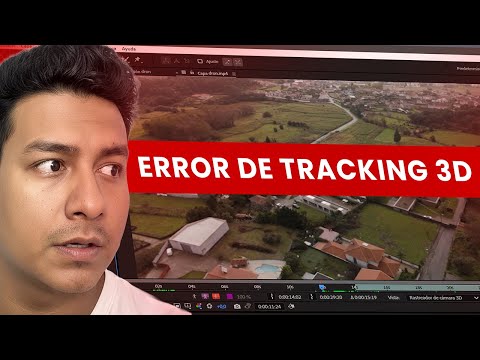
مدة الفيديو 10 دقائق. تجد أدناه الخطوات نفسها مكتوبة خطوة بخطوة، لتتابعها وبرنامج After Effects مفتوح دون أن تضطر إلى الإيقاف المؤقت كل لحظة.
ما الذي ستحققه
- تتبّع حركة الأرض في لقطة درون باستخدام Mocha.
- رسم حدود الأرض وتحريكها بحيث تُرسم تلقائيًا.
- ملء الأرض بلون يظهر ويختفي.
- وضع نص (مثل المساحة) ملتصق بالأرض باستخدام 3D Camera Tracker.
ما الذي تحتاجه
- Adobe After Effects مع Mocha AE (مضمَّن مع البرنامج، ويُفتح من Animation > Track in Boris FX Mocha).
- لقطة درون تظهر فيها الأرض كاملة طوال المشهد.
- Adobe Media Encoder للتصدير (اختياري، ويُنصح به).
خطوة بخطوة
1. انسخ الفيديو وافتح Mocha
استورد اللقطة في تكوين (Composition) وانسخها بـ Ctrl + D (أو Edit > Duplicate).
حدّد النسخة واذهب إلى Animation > Track in Boris FX Mocha. تظهر أيقونة Mocha في لوحة التأثيرات: انقر عليها لفتح نافذته.
2. ارسم نقاط الأرض
داخل Mocha استخدم العدسة المكبّرة (اسحب للأعلى للتقريب) واليد لتأطير الصورة.
بأداة القلم (Pen) ضع نقطة عند كل زاوية من زوايا الأرض. إذا كانت الأرض بأربعة أضلاع فهي أربع نقاط، وإذا كانت بثلاثة أضلاع أو غير مستطيلة فضع ما تحتاجه من نقاط. أغلق الشكل بالنقر بالزر الأيمن.
لضبط الزوايا بدقة، انقر على المربع الأزرق الصغير عند كل رأس واسحبه للخارج.

3. تتبّع وصحّح
اضغط زر التتبّع للأمام (على يمين اللوحة). يتبع Mocha حركة الكاميرا باستخدام الشكل الذي رسمته.
تقدّم على الخط الزمني. إذا خرج الشكل في أي لحظة عن حدود الأرض، استخدم الأداة المجاورة لأداة اليد لإعادة النقاط إلى مكانها. كرّر ذلك حتى نهاية اللقطة.
احفظ وأغلق Mocha.
نصيحة: لا تقلق إذا انزاح الشكل أثناء التتبّع: يُصحَّح يدويًا في الإطارات التي يحدث فيها الخطأ.
4. أنشئ القناع (Mask) في After Effects
بعد العودة إلى After Effects، ابحث في خيارات Mocha عن Matte > Tracking Data واضغط Create AE Mask. يُنشأ قناع يتبع نفس حركة الكاميرا.
أخفِ الطبقة السفلى (الفيديو الأصلي) لتتأكد أن القص تمّ بشكل صحيح.
5. ارسم الحدود المتحركة
طبّق Effect > Generate > Stroke على الطبقة التي فيها القناع. اضبط السُّمك واللون (في الفيديو استُخدم سُمك 3).
لكي تُرسم الحدود تلقائيًا، اجعل End على 0 %، وأنشئ إطارًا مفتاحيًا (Keyframe)، وتقدّم ثانية واحدة، ثم ارفعه إلى 100 %.
حرّك هذه الإطارات المفتاحية ثانية واحدة للأمام حتى يطير الدرون لحظة قبل أن يبدأ الرسم.
حدّد الإطارات المفتاحية وطبّق Keyframe Assistant > Easy Ease (F9) لتصبح الحركة ناعمة.

6. املأ الأرض بلون
طبّق تعبئة (Effect > Generate > Fill) على الفيديو واختر قناع الأرض حتى يبقى اللون داخل الحدود.
اجعل Opacity على 0 % عند بداية رسم الخط وارفعها (في الفيديو إلى 20 %) عند انتهاء الخط. بعد بضع ثوانٍ أعدها إلى 0 %: يظهر اللون ثم يختفي.
يمكنك نسخ إطارات Opacity المفتاحية ولصقها حتى يظهر اللون مرة أخرى لاحقًا في اللقطة.
7. ضع المساحة باستخدام 3D Camera Tracker
حدّد الفيديو وطبّق Track Camera. عند انتهاء التحليل سترى نقاطًا في كل أنحاء الصورة.
اختر من 3 إلى 5 نقاط فوق الأرض، ثم انقر بالزر الأيمن واختر Create Text and Camera.
اضبط حجم النص وموضعه واكتب مساحة الأرض. يبقى النص مثبّتًا ويتحرك بنفس حركة لقطة الدرون.

نصيحة: لتحريك النص استخدم أسهم أداة التحكم (Gizmo)، ولا تسحبه بحرية: إذا سحبته لن يبقى مثبّتًا بشكل صحيح.
8. صدّر الفيديو
احفظ بـ Ctrl + S. مع تحديد الخط الزمني اضغط Ctrl + M، واختر المجلد والاسم.
يُنصح بالتصدير من Adobe Media Encoder: في مثال الفيديو كان حجم الملف النهائي نحو 16 MB.

أخطاء شائعة
الشكل يخرج عن حدود الأرض في Mocha
أوقف التتبّع، وصحّح النقاط في ذلك الإطار، وتابع التتبّع من هناك.
النص لا يبقى ملتصقًا بالأرض
اختر نقاط المتتبّع الموجودة فوق الأرض (وليس فوق الأشجار أو البيوت العالية)، وحرّك النص بالأسهم فقط.
أسئلة شائعة
هل Mocha مضمَّن مع After Effects؟
نعم. يأتي Mocha AE مع After Effects ويُفتح من Animation > Track in Boris FX Mocha.
هل تنجح الطريقة مع أي لقطة درون؟
تنجح بشكل أفضل عندما تظهر الأرض كاملة طوال المشهد وتكون حركة الكاميرا سلسة.
هل يمكنني وضع السعر بدل المساحة؟
نعم. النص الذي تنشئه باستخدام 3D Camera Tracker يمكن أن يكون المساحة أو السعر أو أي معلومة عن قطعة الأرض.
المزيد من دروس After Effects للعقارات
- أخطاء 3D Camera Tracker في After Effects وحلولها
- تحريك حدود قطعة أرض في After Effects
- تحريك مقاسات عدة قطع أراضٍ معًا في After Effects
- تحديد مسار طريق في After Effects
- كيف تنشئ مخططًا عقاريًا تفاعليًا في الوقت الفعلي
جميع الفيديوهات موجودة على قناة YouTube @cristhianitsme.