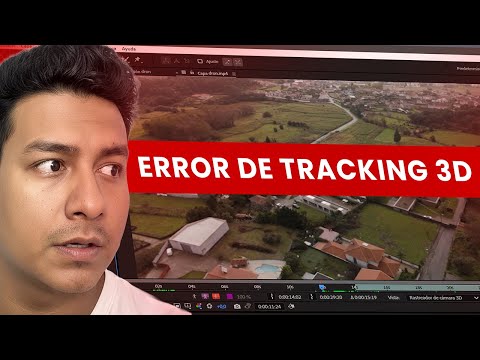
مدة الفيديو 11 دقيقة. تجد أدناه الخطوات نفسها مكتوبة خطوة بخطوة، لتتابعها وبرنامج After Effects مفتوح دون أن تضطر إلى الإيقاف المؤقت كل لحظة.
ما الذي ستحققه
- تتبّع لقطة درون دائرية باستخدام 3D Camera Tracker.
- تحديد حدود ثلاث قطع أراضٍ بالمستطيلات وأداة القلم.
- ترتيب كل قطعة أرض في تكوين مسبق خاص بها للعمل بسرعة.
- تحريك مساحة أو سعر كل قطعة أرض بالتزامن مع اللقطة.
ما الذي تحتاجه
- Adobe After Effects.
- لقطة درون دائرية تظهر فيها قطع الأراضي.
- مرجع للمقاسات: مخطط معماري، أو رفع مساحي، أو رسم تقريبي.
خطوة بخطوة
1. تتبّع اللقطة
طبّق Track Camera على لقطة الدرون وانتظر التحليل. في اللقطات الدائرية يُفضَّل تفعيل Detailed Analysis في خيارات Advanced.

2. حدّد مرجع قطع الأراضي
اجعل المخطط أو الرفع المساحي في متناولك لتعرف أين تبدأ كل قطعة أرض وأين تنتهي وما المقاس الخاص بها.
حدّد نقاط المتتبّع فوق قطعة الأرض الأولى وأنشئ Solid and Camera: ستكون هذه مساحة العمل الخاصة بتلك القطعة.
3. حدّد حدود كل قطعة أرض داخل تكوين مسبق
اعمل Precompose لطبقة Solid الخاصة بكل قطعة أرض. داخل التكوين المسبق ارسم الحدود بأداة المستطيل (Rectangle Tool)، أو بأداة القلم (Pen) إذا كانت القطعة غير منتظمة.
كرّر ذلك مع قطعة الأرض الثانية والثالثة. وجود كل قطعة في تكوين مسبق خاص بها يسمح بتغيير واحدة دون المساس بالبقية.

4. حرّك المقاسات
داخل كل تكوين مسبق حرّك الخط (مثلًا باستخدام Trim Paths)، وأضف النص الذي يحمل المقاس أو السعر.
وزّع الحركات على فترات متتالية حتى تظهر كل قطعة أرض في وقتها بينما يدور الدرون.

5. راجع التزامن
شغّل اللقطة كاملة وتأكد أن الخطوط والنصوص تبقى فوق قطع الأراضي طوال الدوران.

أسئلة شائعة
هل تصلح الطريقة لوضع سعر كل قطعة أرض؟
نعم. نفس العملية تصلح للسعر أو لأي معلومة تريد عرضها فوق كل قطعة أرض.
لماذا نستخدم التكوينات المسبقة (Precomps)؟
لأن كل قطعة أرض تبقى منفصلة: يمكنك تعديل واحدة أو تحريكها دون تحريك الأخريات، ويبقى المشروع منظمًا.
المزيد من دروس After Effects للعقارات
- أخطاء 3D Camera Tracker في After Effects وحلولها
- تحريك المقاسات والنصوص فوق قطعة أرض في After Effects
- تحريك حدود قطعة أرض في After Effects
- تحديد مسار طريق في After Effects
- كيف تنشئ مخططًا عقاريًا تفاعليًا في الوقت الفعلي
جميع الفيديوهات موجودة على قناة YouTube @cristhianitsme.