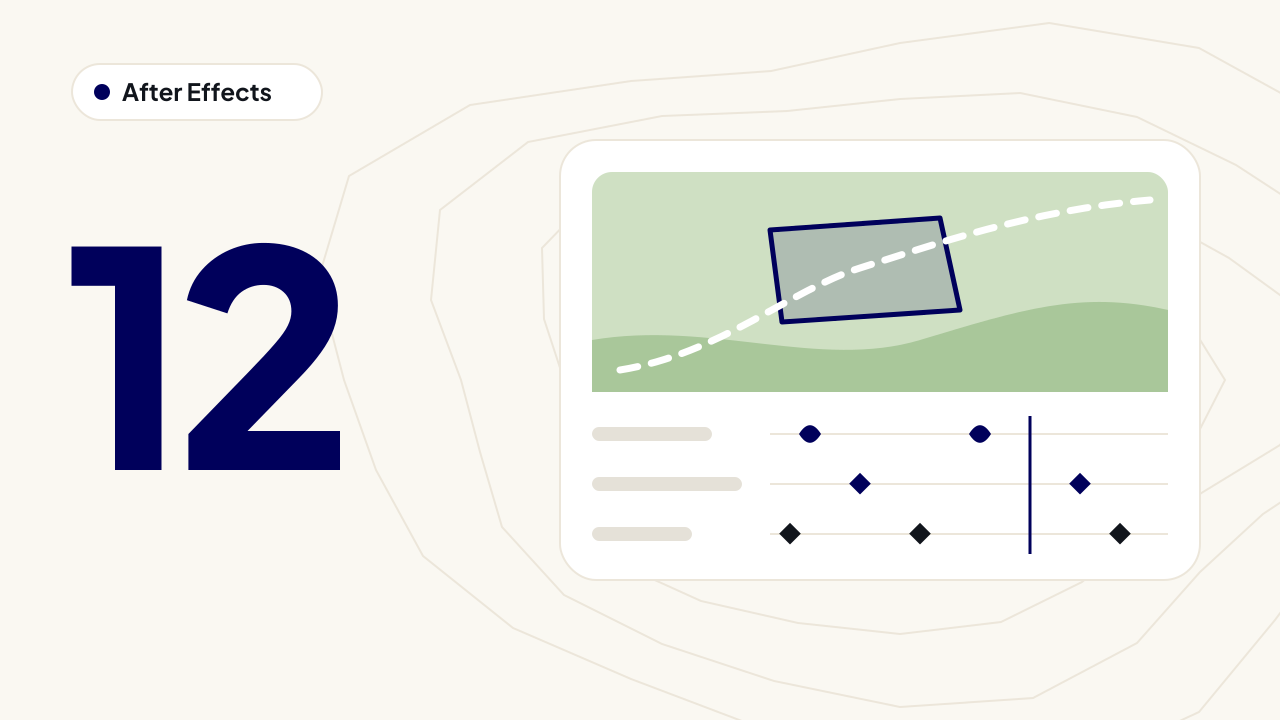
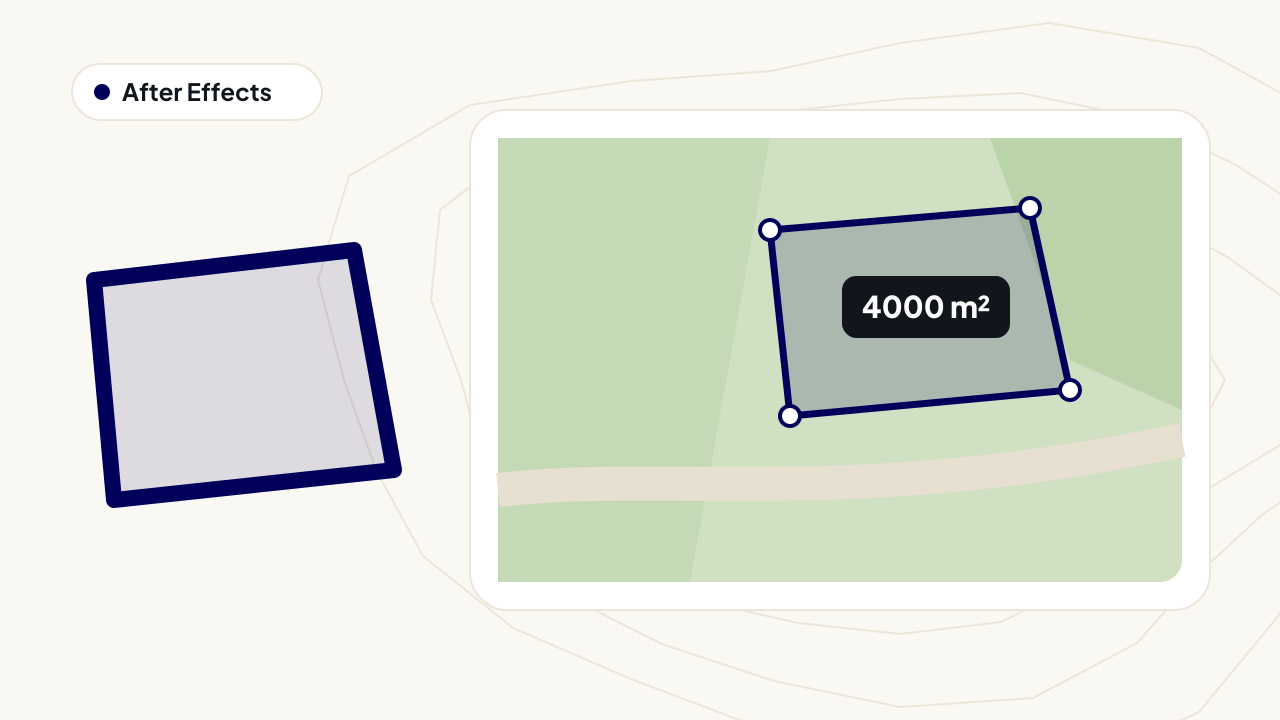
O vídeo tem 6 minutos. Abaixo está o mesmo conteúdo por escrito, para você ter à mão no terreno antes de voar.
O que você vai conseguir
- Saber quais tomadas gravar no terreno e em que ordem, sem perder tempo de bateria.
- Entregar um material que o editor possa usar para marcar o perímetro, as ruas e os pontos próximos.
- Evitar tomadas que depois não servem por movimentos bruscos de câmera.
O que você precisa
- Um drone com baterias carregadas e autorização para voar na área.
- A localização exata do terreno e de seus limites.
Passo a passo
1. Tomada 1: subida cenital sobre o terreno
Posicione o drone bem em cima do terreno, comece a gravar e suba até a altura máxima que o equipamento ou a área permitir, sem movê-lo para nenhum lado.
Não importa se dura um ou dois minutos: na edição se corta. O importante é que a tomada seja a mais estática possível, sem mudanças bruscas de câmera.
Serve para marcar o perímetro, as ruas ao redor da propriedade e os pontos de referência próximos.
2. Tomada 2: descida vertical
Quando chegar lá em cima, pare o vídeo e comece outro descendo. Desça reto, sem mexer na câmera, até a altura mínima segura.
Cuidado com fios e árvores na descida.
3. Tomada 3: afastamento em ângulo de 45°
Fique em frente à propriedade a uma altura prudente e afaste-se com a câmera a uns 45° para ir revelando o que há atrás.
O espectador vê onde o terreno está em relação ao entorno: a cidade, os bairros e o que importa para o possível comprador.
4. Tomada 4: descida de cima em direção à propriedade
Quando terminar de se afastar, pare e grave de novo, agora descendo de cima em direção à propriedade.
Como as anteriores, pode durar um ou dois minutos: na edição se ajusta.
5. Tomada 5: tomada fixa
Deixe o drone parado a uma altura em que se vejam as ruas e parte do bairro, e grave sem movê-lo.
A ideia é que os carros e as pessoas se movam, mas a propriedade fique fixa. Assim, na edição dá para, por exemplo, apagar uma casa do terreno ou adicionar um modelo 3D.
Extra: se você deixar o drone parado gravando por 6 ou 7 minutos, ou fizer um hyperlapse desse ângulo, tem uma cena adicional muito boa.
6. Tomada 6: órbita ampla
Suba até a altura máxima, deixe a propriedade no centro da tela e gire ao redor dela mostrando todo o entorno.
Pode durar três ou quatro minutos. Mantenha a estabilidade: mova o drone para um lado com um controle e a câmera para o outro com o outro controle, para que a propriedade não saia do centro.
7. Tomada 7: órbita próxima
Repita a órbita, mas bem mais perto da propriedade e mostrando menos do entorno.
Esta tomada também serve para marcar o perímetro ou indicar o que há ao lado do terreno.
Dica: Para marcar o terreno sobre estas tomadas, siga o guia para marcar um terreno em um vídeo de drone. Se for usar o Rastreador de câmera 3D, confira também como gravar para que o rastreamento funcione.

Erros comuns
Gravar 10 minutos para usar 2
Com estas 7 tomadas você tem o necessário. O que sobra só tira tempo do editor.
Mexer a câmera bruscamente
Uma tomada com giros ou mudanças bruscas de ângulo costuma ficar inutilizável ou muito mais difícil de editar e rastrear.
Perder a propriedade do centro na órbita
Se o terreno sair do centro, a órbita não serve para mostrá-lo. Pratique a combinação dos dois controles.
Tomadas adicionais
Além das 7 tomadas básicas, grave o que ajude a situar o terreno: monumentos, ruas principais, universidades ou shoppings próximos.
Perguntas frequentes
Quais tomadas com drone um vídeo imobiliário de um terreno precisa?
Sete: subida cenital, descida vertical, afastamento a 45°, descida de cima, tomada fixa, órbita ampla e órbita próxima.
Quanto deve durar cada tomada com drone?
Entre um e dois minutos as subidas e descidas, e três ou quatro minutos a órbita ampla. São cortadas na edição; o importante é que sejam estáveis.
Para que serve a tomada cenital de um terreno?
Para marcar o perímetro, as ruas ao redor e os pontos de referência próximos na edição.
Por que gravar uma tomada fixa com o drone?
Porque com a propriedade parada dá para editar o terreno, por exemplo apagar uma casa ou adicionar um modelo 3D, enquanto o resto da cena se move.
Mais tutoriais de After Effects para o mercado imobiliário
- Quanto cobrar para gravar um terreno com drone (Equador)
- Animar o contorno de um terreno no After Effects
- Animar medidas e textos sobre um terreno no After Effects
- Erros do Rastreador de câmera 3D no After Effects
- Como criar uma planta imobiliária interativa em tempo real
Todos os vídeos estão no canal do YouTube @cristhianitsme.